
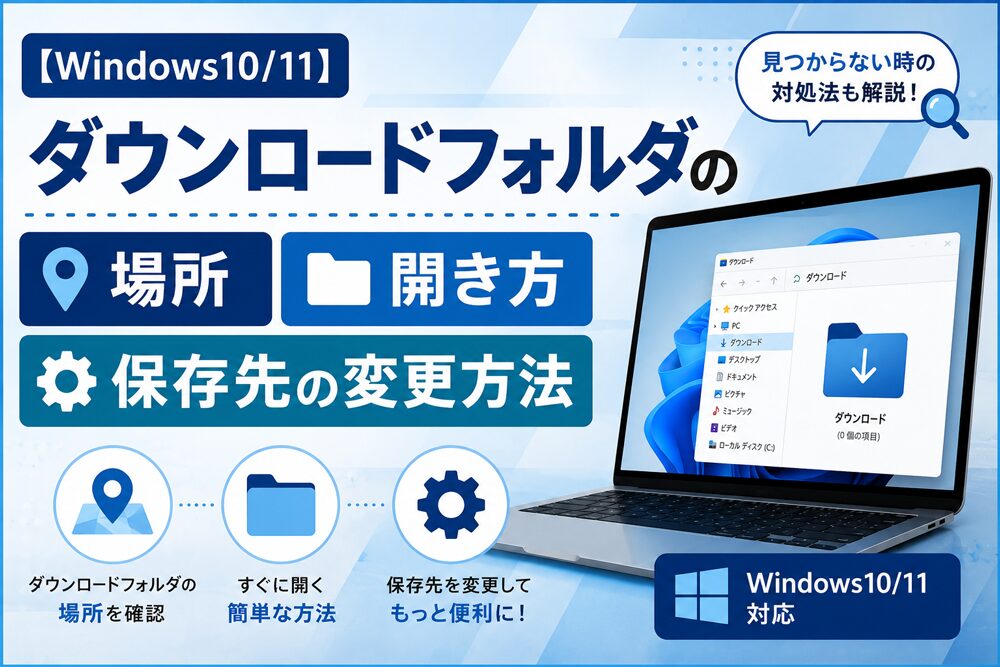
「インターネットからファイルをダウンロードしたのに、どこに保存されたのかわからない!」
そんな経験ありませんか?特に初心者さんからよく寄せられる質問です。この記事では、WindowsとMacでのダウンロードファイルの保存先の基本と、探し方・保存場所の変更方法をわかりやすく解説します。
ダウンロードしたファイルはどこに保存される?
- Windows:通常は「ダウンロード」フォルダに保存
(エクスプローラーの「PC」→「ダウンロード」) - Mac:Dockの「Finder」→「ダウンロード」
- ブラウザ別の動作:Chrome・Edge・Safariなども初期設定は「ダウンロード」フォルダ
ダウンロードファイルの探し方
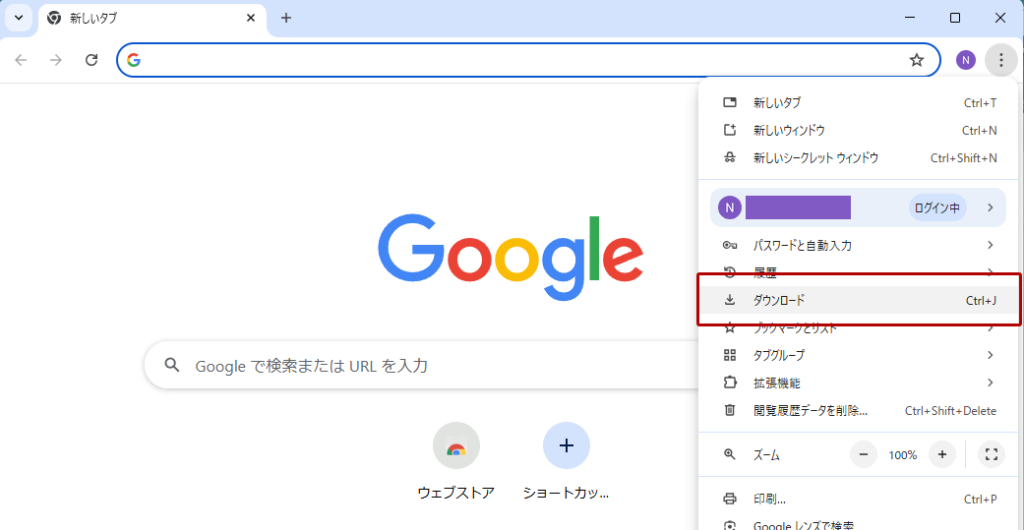
方法1:ブラウザから開く
・Chrome → 右上の「︙」→「ダウンロード」
・Edge → 右上の「…」→「ダウンロード」

方法2:検索する
・Windows → スタートメニューの検索欄でファイル名入力
・Mac → Spotlight検索(⌘+Space)
ダウンロード先を変更する方法
- Chrome:設定 → ダウンロード → 保存先を変更
- Edge:設定 → ダウンロード → 保存先を指定
- Safari(Mac):環境設定 → 一般 → ダウンロードしたファイルの保存先
よく使うフォルダ(例:デスクトップ、特定の作業フォルダ)に変えると便利
ダウンロードしたファイルを見失わないコツ
- ファイル名を自分で分かりやすく変更してから保存
- ダウンロード後すぐに「整理用フォルダ」に移動
- よく使うフォルダは「クイックアクセス(Windows)」や「サイドバー(Mac)」に登録


ファイルを探すたびに迷子になる…という方へ
ダウンロードフォルダの容量が増えてきたら
ダウンロードフォルダに大量のファイルが溜まってきた場合は、 外付けのストレージに移して整理するのがおすすめです。
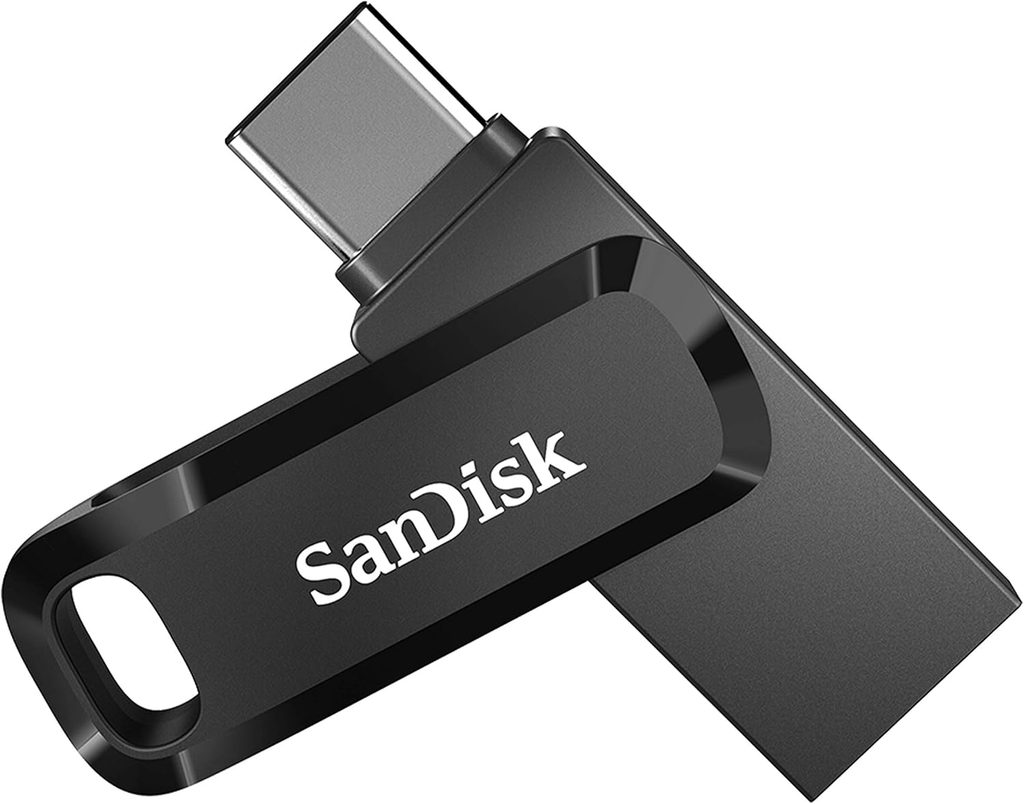
USBメモリ(32GB〜64GB)
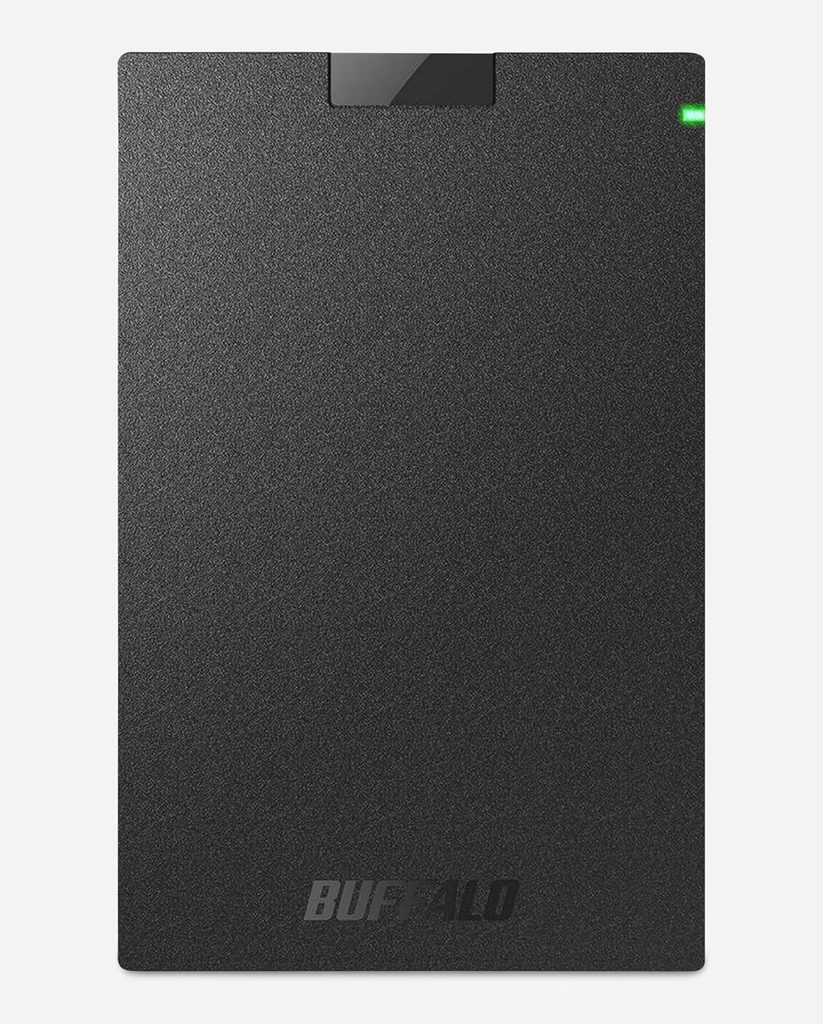
外付けSSD(500GB〜1TB)
USBメモリと外付けSSDの違いについては
→「USBメモリ vs 外付けSSD どっちを選ぶ?」も参考に
ダウンロードフォルダに関連するよくある問題
ダウンロードフォルダを整理していると、次のような問題に直面することがあります。
当サイトの関連記事もあわせてご参照ください。
▼ Cドライブがいっぱいになってきた方へ
→「Cドライブの空き容量を増やす方法【消していいもの一覧付き・Windows10/11対応】」
(URL: https://shinjo-net.com/7839/)
▼ ファイルをDドライブに移したい方へ
→「Dドライブの使い方と何を保存すべきか【初心者向け・Windows10/11対応】」
(URL: https://shinjo-net.com/7844/)
▼ パソコンにスマホの写真・動画を取り込みたい方へ
→「初心者でもできる!スマホの写真をパソコンに送るいちばん簡単な方法」
(URL: https://shinjo-net.com/8212/)
▼ USBメモリが認識されない方へ
→「Windows11 USBが認識しない原因と対処法」
(URL: https://shinjo-net.com/8559/)
まとめ
「ダウンロードしたのにファイルが見つからない!」という場合、まずは ダウンロードフォルダを確認。
それでも見つからなければブラウザ履歴や検索機能を使いましょう。保存場所を自分の作業スタイルに合わせて変えておくと、迷子にならずに済みます。
Chrome・Edgeからダウンロードしたファイルが見つからない場合
ブラウザからダウンロードした直後のファイルを探している場合は、Chrome・Edgeのダウンロード履歴から探す方が簡単です。
→ Chrome・Edgeでダウンロードしたファイルはどこ?