
パソコンには「Cドライブ」のほかに「Dドライブ」がある場合があります。
でも「Dドライブって何に使えばいいの?」「保存していいの?」と迷う方も多いのではないでしょうか。
この記事では、Dドライブを安全に活用するおすすめの使い方 を紹介します。
目次
Dドライブとは?
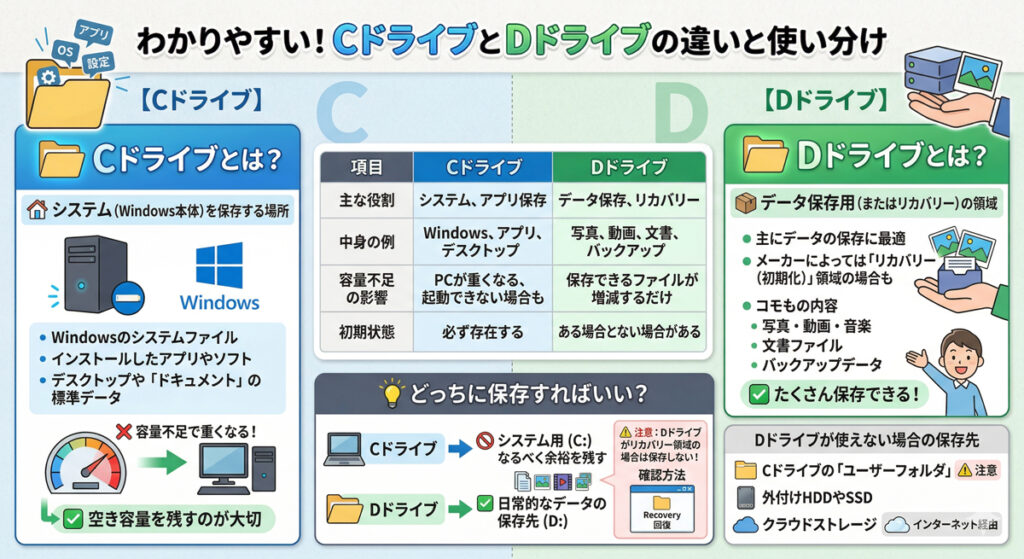
Dドライブは、主に データ保存用 として割り当てられている領域です。
ただし、メーカー製PCでは リカバリー(回復用データ)領域 として使われている場合もあるため注意が必要です。
あわせて読みたい


【図解】CドライブとDドライブの違いとは?保存場所の正しい選び方【Windows初心者向け】
パソコンを使っていると「Cドライブ」「Dドライブ」といった表記をよく目にします。でも、「この2つは何が違うの?」「どっちにデータを保存すればいいの?」と迷ったこ…
Dドライブに保存していいデータ
Dドライブがデータ保存用に使える場合、次のようなファイルを入れておくとCドライブが圧迫されにくくなります。
- 写真、動画、音楽
- WordやExcelなどの文書ファイル
- 作業中のデータ(学校や仕事のファイル)
- バックアップ用のコピー
Dドライブに保存するメリット
- Cドライブの空き容量を確保できる
→ PCの動作が軽快になる - ファイルを整理しやすい
→ システムとデータを分けて管理できる - 万が一の再インストール時もデータが残る可能性がある
→ Cドライブだけ初期化するケースでは、Dドライブのデータは消えないことも
Dドライブを使うときの注意点
- リカバリー領域の場合は保存しない
→ 「回復」「リカバリー」と書かれている場合は触らない - 保存する前にドライブの名前や容量を確認
→ 「ディスクの管理」で安全に使えるかチェック - バックアップは別にも取る
→ Dドライブも壊れる可能性があるので、外付けHDDやクラウドにコピーを残すのが安心
Dドライブ活用の具体例
- 写真や動画を「D:\写真」「D:\動画」フォルダに整理
- 学校や仕事の文書を「D:\ドキュメント」に保存
- 音楽ライブラリをDドライブに移動し、Cドライブの空きを確保
- ゲームをDドライブにインストールしてCドライブの負担を軽減
WindowsのCドライブとDドライブの違いと使い分け
まとめ
- Dドライブはデータ保存用に使える便利な領域
- 写真・動画・文書などはDドライブに保存してCドライブを軽くしよう
- ただし「リカバリー領域」の場合は保存に使わない
- 大切なデータはDドライブ+外付けやクラウドにバックアップすると安心
あわせて読みたい
【図解】CドライブとDドライブの違いとは?保存場所の正しい選び方【Windows初心者向け】
パソコンを使っていると「Cドライブ」「Dドライブ」といった表記をよく目にします。でも、「この2つは何が違うの?」「どっちにデータを保存すればいいの?」と迷ったこ…
あわせて読みたい
WindowsのCドライブの空き容量を増やす方法|消していいもの一覧付き
パソコンを使っていると「Cドライブの容量がいっぱいです」という警告が出ることがあります。CドライブはWindowsのシステムやアプリが入っている大切な領域なので、容量…