
ぷららWebメールには、ぷらら公式のWebメールのログイン画面から、ぷららのメールアドレスとメールパスワードでログインします。2026年8月26日からは2段階認証が必須になり、SMS・音声電話・認証アプリのどれかで届く認証コードの入力も必要です。また、ぷららのOCNへの統合にともない、ぷららメールは「ぷらら光」の契約なら2027年3月31日、ドコモ光などの契約なら2028年3月31日で終了し、OCNメールへの切り替えが必要になります。
この記事の要点
・ログインは公式のWebメールの画面から(メールのリンクから開かない)
・2026年8月26日から、Webメールのログインに2段階認証が必須。メールソフト(Outlook・スマホのメールアプリ)は対象外
・ぷららメールの終了:ぷらら光は2027年3月31日、plala(ドコモ光)・plala(Sコース)などは2028年3月31日
・終了までに、OCNメールの設定と、銀行・通販などに登録しているアドレスの変更を済ませる
・2026年3月のWebメールのリニューアルで、アドレス帳や署名などの設定は引き継がれていない
※2026年11月17日時点の、ぷらら公式の案内(2段階認証の必須化・OCNメールへの切り替え)をもとにしています。
ぷららのWebメールにログインしたい方へ
公式のWebメールはこちらから開けます。
→ ぷらら Webメール(公式)
メールで届いたリンクからではなく、公式サイトやブックマークから開くようにしましょう(偽のログイン画面に注意)。
ログインできないときは、下の「2段階認証」と「ログインできないとき」を確認してください。
2段階認証が必須になりました(2026年8月26日から)
ぷららは、不正ログインを防ぐため、2026年8月26日から、ブラウザで使う「ぷららWebメール」のログインに2段階認証を必須にしました(ぷらら公式のお知らせ)。メールアドレスとメールパスワードに加えて、次のどれかで受け取る認証コードを入力します。
- SMS:携帯電話に届くショートメッセージ
- 音声電話:電話で読み上げられる
- 認証アプリ:スマホの「Authenticator」などのアプリに表示される(電話回線がなくても使える)
- ログイン画面にあった2段階認証の「スキップ」は使えなくなりました
- 最初の設定には「ぷららマイページ」へのログイン(ぷらら会員ID・パスワード)が必要です
- 「ぷららマイページ」の2段階認証とは別に、Webメールの2段階認証の設定が必要です
- Outlook やスマホのメールアプリなど、メールソフトで使っている人は設定不要です
ログインできないときに確認すること
- ログイン画面が公式のものか:メールのリンクから開いた画面は偽物のことがあります。公式サイトかブックマークから開き直してください
- メールアドレスとメールパスワード:「ぷらら会員ID・パスワード」とは別です。ぷらら会員登録証で確認できます
- 認証コードが届かない:登録した携帯電話の番号が今のものか、SMS を受け取れる設定かを確認します。認証アプリなら、スマホの時刻が合っているかも確認します
- スマホを機種変更した:認証アプリを使っていた場合は、新しいスマホでも認証コードを出せるようにしておく必要があります
- OCN に統合されたあと:統合されるとぷららメールは使えなくなります。OCN メールのアドレスとパスワードでログインします(下の「ぷららメールはいつ終わる?」)
それでもログインできないときは、ぷららのサポート窓口に問い合わせてください。
ぷららメールはいつ終わる?OCNメールへの切り替え
ぷららの接続サービスは2026年6月から順に OCN に統合されていて、それにともない「ぷららメール」も終了します。統合されると、ぷららメールは使えなくなり、過去のメールも見られなくなります(ぷらら公式の案内)。
| 契約 | ぷららメールの終了 | OCN への統合の時期 |
|---|---|---|
| ぷらら光 | 2027年3月31日(水) | 2026年6月から順に |
| ぷらら光メイト with フレッツ、ぷらら光パック with フレッツ | 2028年3月31日(金) | 2027年2月から |
| plala(ドコモ光) | 2028年3月31日(金) | 2027年6月から |
| plala(Sコース) | 2028年3月31日(金) | 2027年10月から |
OCNメールへの切り替えの流れ
- 自宅に届く「OCN会員登録証」で、OCNメールの初期のメールアドレスとパスワードを確認する
- メールアドレスの@より前と、パスワードを好きなものに変える(使われていなければ、ぷららと同じ文字列も使える)
- OCNメールの Webメールの画面で、ぷららメールを受信できるように設定する
設定すると、ぷららのアドレスあてのメールは OCNメールの画面で受信できますが、ぷららのアドレスから送信はできません。また、銀行・クレジットカード・通販・SNS などに登録しているぷららのアドレスは自動では変わらないので、終了までに自分で変更してください。
ぷららのサービス統合の全体像はぷらら完全ガイド、アドレスの変更先の洗い出しは登録先の変更チェックリスト、OCNメールの使い方はOCNメールにログインできない・送受信できないときのチェックポイントも参考にしてください。
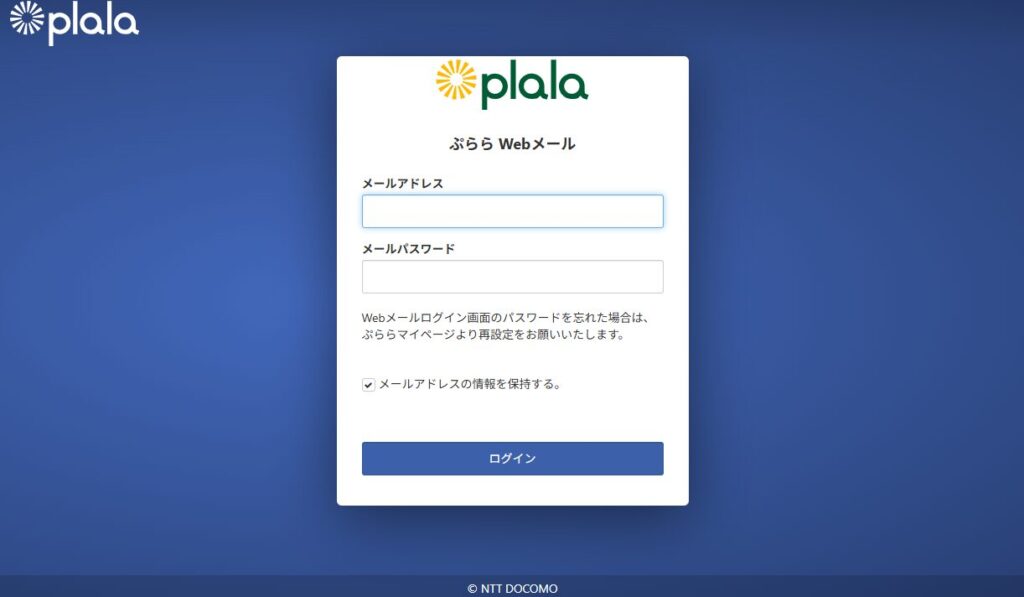
新ぷららWebメールログイン画面
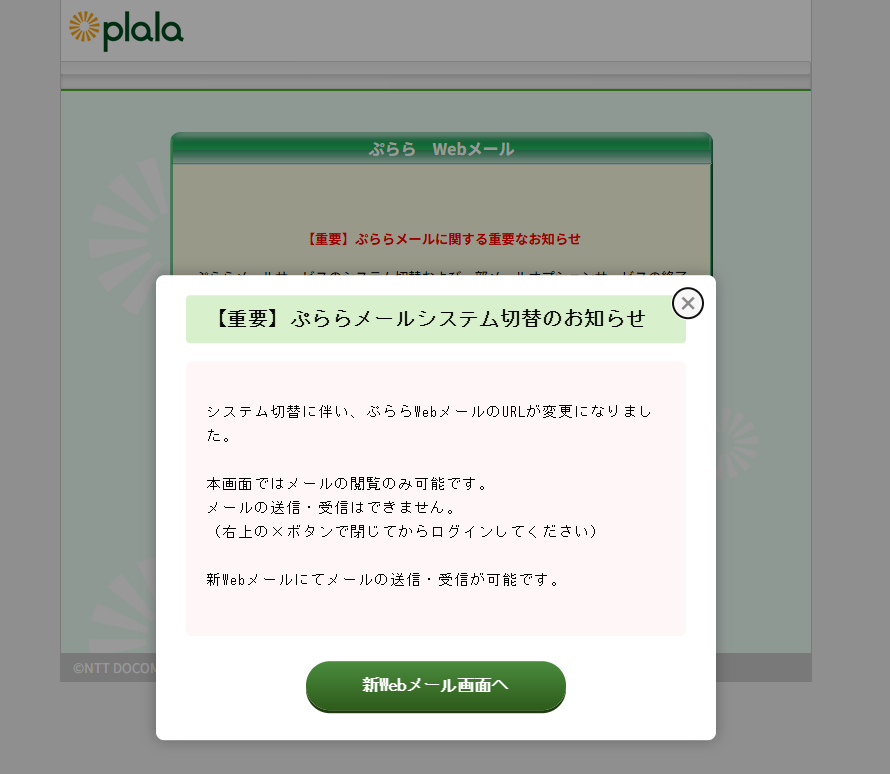
【参考】旧Webメールログイン画面
2026年3月のWebメールのリニューアルで引き継がれなかった設定
最大の衝撃:「アドレス帳」が引き継がれません
公式の案内(画像参照)にもある通り、これまでのWebメールに登録していたアドレス帳のデータは、新しいシステムには自動で移行されません。
「メモをとっていただくか、これまでのWebメールの設定を閲覧しお客さまご自身で新たに設定をお願いいたします。」
……と公式にあるように、手動で登録し直す必要があるようです。登録数が多い方にとっては、かなりの手間になります。
今回のリニューアルでは、システムが大きく変わったため、旧Webメールで設定していた以下の項目がリセットされています。
- アドレス帳
アドレス帳が引き継がれません。 - メールの振り分け(フィルター)設定
特定の相手をフォルダに分ける設定をしていた方は、すべて「受信トレイ」に混ざって届くようになります。 - 署名の設定
メールの末尾に自動で入る氏名や会社名が消えています。 - 差出人の名称(表示名)設定
相手に届いた時、名前ではなく「メールアドレス」のまま表示されるようになります。 - ゴミ箱・迷惑メールフォルダの中身
旧システムに残っていたメールは、新しいシステムには移動しません。
アドレス帳は「自力で作り直し」が基本
公式案内によると、旧システムから新システムへアドレス帳を移すボタンはありません。 「CSVで書き出し」はできても、新システムの形式(おそらくUTF-8や英語表記のヘッダー)と合わないため、そのままインポートしても文字化けしたりエラーになったりする「仕様の壁」があります。
数件なら手入力、大量にあるならデータ変換作業が必要です。
まず何をすればいい?(対処法)
まずは新しいWebメールにログインし、以下の手順で設定を再確認することをおすすめします。
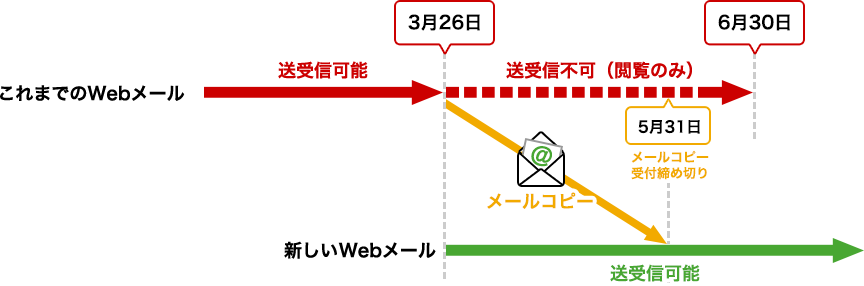
- 旧Webメールは2026年6月30日で終了しています
旧Webメールのアドレス帳は見られないので、連絡先は受信したメールなどから登録し直します。 - 新しいWebメールへログイン
(公式マニュアル 一番下にあります を確認しながら進めましょう) - 設定メニューを開く
画面右上の設定アイコンから、以前と同じように「署名」や「フィルター」を再登録してください。 - 過去のメールが必要な場合
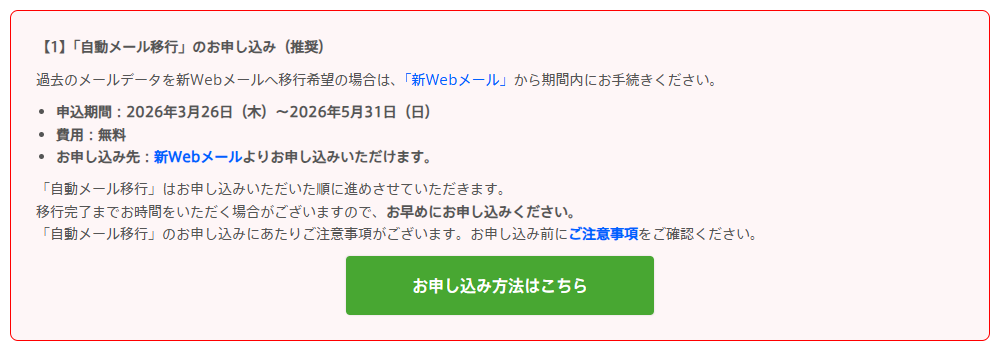
「自動メール移行」、「ご自身でメールデータを保存する」が選べます。「自動メール移行」はお申込みが必要です。下記を参考にしてください。
おすすめ
過去のメールデータを新Webメールへ移す「自動メール移行」の申し込みは、2026年5月31日で締め切られています。
PCやスマホのメールソフト(Outlook等)への影響
「普段はOutlookやiPhoneのメールアプリで送受信している」という方は、基本的にはそのままでも送受信可能です。
ただし、今回のリニューアルを機にぷらら側で「推奨設定」が更新されている場合があります。もし「最近メールの調子が悪いな」と感じたら、Webメールだけでなく、メールソフトの設定(IMAP/SMTPサーバー設定など)も一度見直してみるのが正解です。
システムの変わり目は「見直し」のチャンス
プロバイダのサービス変更は、ユーザーにとっては手間に感じることが多いものです。
しかし、裏を返せば「不要なメルマガを整理する」「セキュリティ設定を強固にする」絶好のタイミングでもあります。
「設定方法がよくわからない」「自分でやるのは不安……」という方は、お気軽に弊社までご相談ください。大切なビジネスメールや日々の連絡が途切れないよう、しっかりサポートさせていただきます!

ぷららのサービス統合とメールの終了時期の全体像はこちらです。
→【【ぷらら完全ガイド(個人向け)】サービス・終了情報・OCNへの統合・解約手続き・トラブル事例まとめ|現場IT会社の記録】