ンターネットからPDFや画像、Excelファイルなどをダウンロードしたものの、
「ダウンロードしたファイルがどこに行ったかわからない」
「さっき保存したPDFが見つからない」
ということは意外とよくあります。
Google ChromeやMicrosoft Edgeでダウンロードしたファイルは、通常、Windowsの「ダウンロード」フォルダに保存されています。
ただし、ブラウザの設定を変更していたり、保存するときに別の場所を指定したりすると、違うフォルダに入っていることもあります。
この記事では、Chrome・Edgeそれぞれでダウンロードしたファイルの場所を確認する方法と、見つからないときの探し方を紹介します。
まず確認|通常は「ダウンロード」フォルダに保存される
ChromeやEdgeでファイルをダウンロードすると、初期設定ではWindowsの「ダウンロード」フォルダに保存されます。
エクスプローラーを開いて、
ホーム → ダウンロード
を確認してみてください。
一般的な保存場所は次の場所です。
C:\Users\ユーザー名\Downloads
たとえばPDFをダウンロードした場合、「ダウンロード」フォルダを開いて「更新日時」の新しい順に並べると、先ほどダウンロードしたファイルを見つけやすくなります。
ダウンロードフォルダ自体が見つからない場合
「ダウンロードってどこにあるの?」という場合は、こちらの記事で詳しく説明しています。
→ Windows 11のダウンロードフォルダはどこ?場所と開き方を解説
Chromeでダウンロードしたファイルを確認する方法
Google Chromeの場合、ブラウザからダウンロード履歴を確認できます。
Chromeを開き、右上の「︙」をクリックして、
ダウンロード
を選択します。
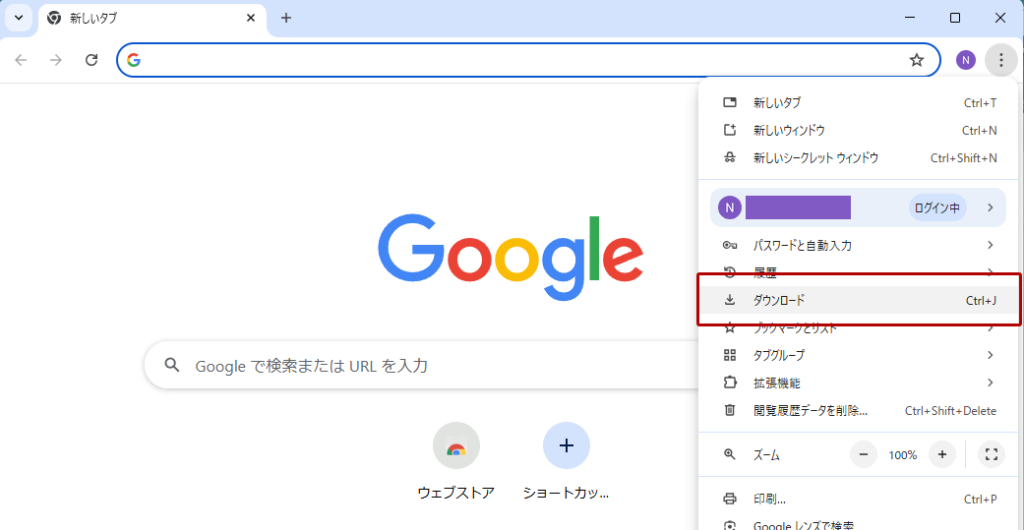
ショートカットキーなら、
Ctrl + J
でも開けます。
ここには最近Chromeからダウンロードしたファイルが表示されます。
ファイルが見つかったら、フォルダのアイコンや「フォルダを開く」をクリックすると、実際に保存されている場所を直接開くことができます。
「ダウンロードしたはずなのにどこに保存したかわからない」という場合は、この方法が一番簡単です。
Chromeの保存先を確認する
毎回違う場所に保存される、あるいは「ダウンロード」フォルダにファイルがない場合は、Chromeの設定も確認してみましょう。
Chrome右上の「︙」から、
設定 → ダウンロード
を開きます。
「保存先」のところに、現在Chromeがファイルを保存するフォルダが表示されています。
通常は「Downloads(ダウンロード)」になっています。
保存先を変更している場合は、ここを確認すると現在の保存場所がわかります。
Edgeでダウンロードしたファイルを確認する方法
Microsoft Edgeの場合も簡単です。
Edgeを開いて、右上の「…」をクリックし、
ダウンロード
を選択します。

Edgeでも、
Ctrl + J
でダウンロード履歴を開くことができます。
最近ダウンロードしたファイルが一覧で表示されるので、目的のファイルの横にあるフォルダのアイコンをクリックします。
すると、そのファイルが保存されているフォルダを直接開けます。
Edgeの保存先を確認する
Edgeで設定されている保存先そのものを確認したい場合は、
「…」→ 設定 → ダウンロード
を開きます。
「場所」に現在の保存先が表示されます。
通常は、
C:\Users\ユーザー名\Downloads
です。
保存先が変更されている場合は、ここに別のフォルダが表示されています。
「名前を付けて保存」を選んだ場合は別の場所にあることも
ここは意外と見落としやすいポイントです。
ChromeやEdgeの設定によっては、ファイルをダウンロードするときに保存場所を自分で指定することがあります。
その場合、「ダウンロード」フォルダではなく、
- デスクトップ
- ドキュメント
- OneDrive
- USBメモリ
- 自分で作ったフォルダ
などに保存されている可能性があります。
「ダウンロードフォルダを探してもない」という場合は、Chrome・Edgeのダウンロード履歴から保存場所を確認するのが早いでしょう。
ダウンロードしたPDFがブラウザで開いただけの場合もある
PDFの場合、少し注意が必要です。
Webサイト上のPDFをクリックすると、ChromeやEdgeの画面内にPDFが表示されることがあります。
この状態は、PDFを閲覧しているだけで、自分で保存したつもりでも保存できていない場合があります。
PDFをパソコンに残したい場合は、PDF画面に表示されているダウンロードボタンを押して保存してください。
その後、Chrome・Edgeのダウンロード履歴を確認すると見つけやすくなります。
ダウンロードしたファイルが見つからないときの探し方
ここまで確認しても見つからない場合は、次の順番で探してみましょう。
- Chrome・Edgeで「Ctrl + J」を押す
- ダウンロード履歴からファイルを確認する
- 「フォルダを開く」で保存場所を確認する
- Windowsの「ダウンロード」フォルダを見る
- デスクトップ・ドキュメント・OneDriveも確認する
- Windowsの検索機能でファイル名を検索する
ファイル名がわからない場合でも、「.pdf」「.xlsx」「.docx」などの拡張子で検索すると見つかる場合があります。
また、エクスプローラーを「更新日時」の新しい順に並べるのもおすすめです。
Chrome・Edgeのダウンロード先を変更することもできる
「ダウンロードしたファイルを毎回探してしまう」という場合は、保存先を変更してしまう方法もあります。
Chrome・Edgeともに、設定画面の「ダウンロード」から保存場所を変更できます。
ただし、デスクトップを保存先にするとファイルが増えて散らかりやすくなるため、基本的にはダウンロードフォルダを使い、必要なファイルだけ目的のフォルダへ移動する使い方がおすすめです。
会社のパソコンではOneDriveにも注意
Microsoft 365を利用している会社のパソコンなどでは、デスクトップやドキュメントがOneDriveと同期されていることがあります。
そのため、
「デスクトップに保存したはずなのに場所がよくわからない」
というケースもあります。
エクスプローラーを見ると、
OneDrive – 会社名
などの中にデスクトップやドキュメントが入っていることがあります。
ダウンロードしたファイルを別の場所へ移動したあと見失った場合は、OneDrive側も確認してみてください。
まとめ|まず「Ctrl + J」を覚えておくと簡単
Chrome・Edgeでダウンロードしたファイルは、通常Windowsの「ダウンロード」フォルダに保存されています。
ただ、
「ダウンロードしたファイルがどこかわからない!」
というときは、フォルダを片っ端から探すより、
Chrome・Edgeを開く → Ctrl + J → ダウンロード履歴を見る
これが一番簡単です。
履歴から保存されているフォルダを直接開けるため、ファイル名を覚えていなくても見つけられることがあります。
ダウンロードフォルダそのものの場所がわからない場合は、こちらの記事も参考にしてください。
→ Windows 11のダウンロードフォルダはどこ?場所と開き方を解説
ファイルを探すたびに迷子になる…という方へ
ダウンロードフォルダの容量が増えてきたら
ダウンロードフォルダに大量のファイルが溜まってきた場合は、 外付けのストレージに移して整理するのがおすすめです。
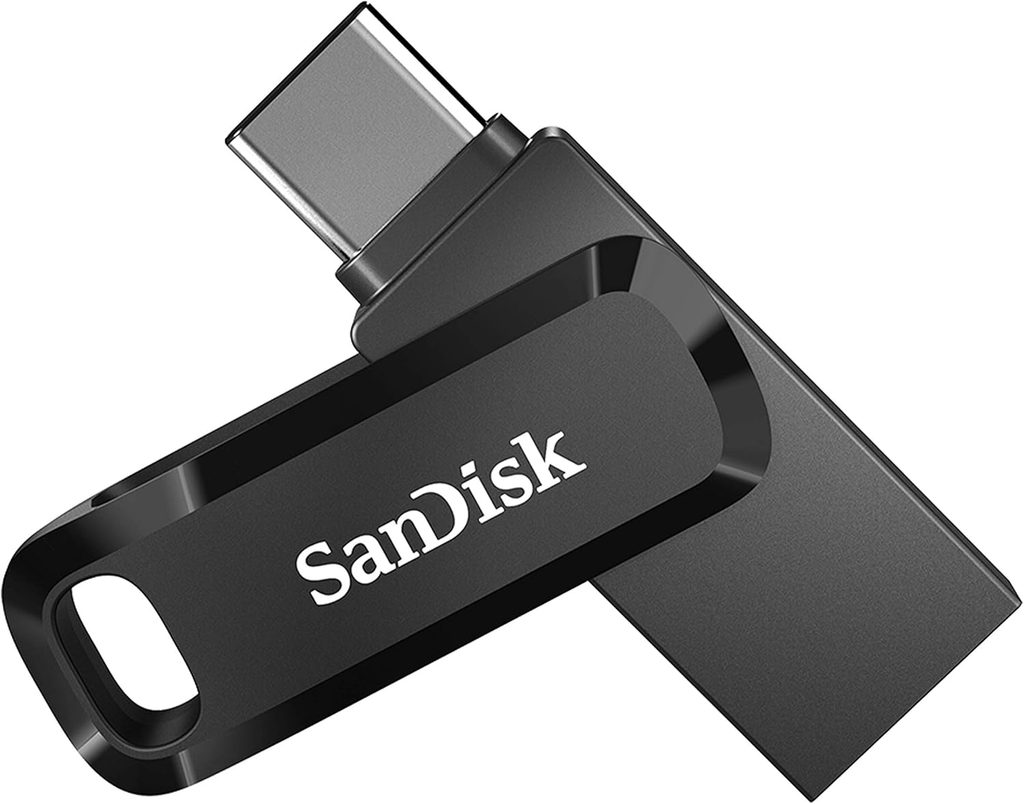
USBメモリ(32GB〜64GB)
外付けSSD(500GB〜1TB)