
プロバイダの「ぷらら(plala)」を利用されている方に、大切なニュースがあります。 2026年3月26日(木)に長らく提供されてきたぷららのWebメールが新しくなりました。
「画面が綺麗になって使いやすそう!」と思いきや、実は今回のリニューアル、「以前の設定が引き継がれない」という、ユーザーにとっては少し厄介な仕様になっています。
そのままにしていると、メールの振り分けが機能しなかったり、ビジネスで使っている方は署名が出なかったりと、思わぬトラブルに繋がりかねません。
今回は、移行にあたって必ず確認すべきポイントをまとめました。
ぷららのWebメールにログインしたい方へ
公式のWebメールはこちらから開けます。
→ ぷらら Webメール(公式)
メールで届いたリンクからではなく、公式サイトやブックマークから開くようにしましょう(偽のログイン画面に注意)。
ログインできない・送受信できないときは、この記事の確認ポイントを上から順に見てください。
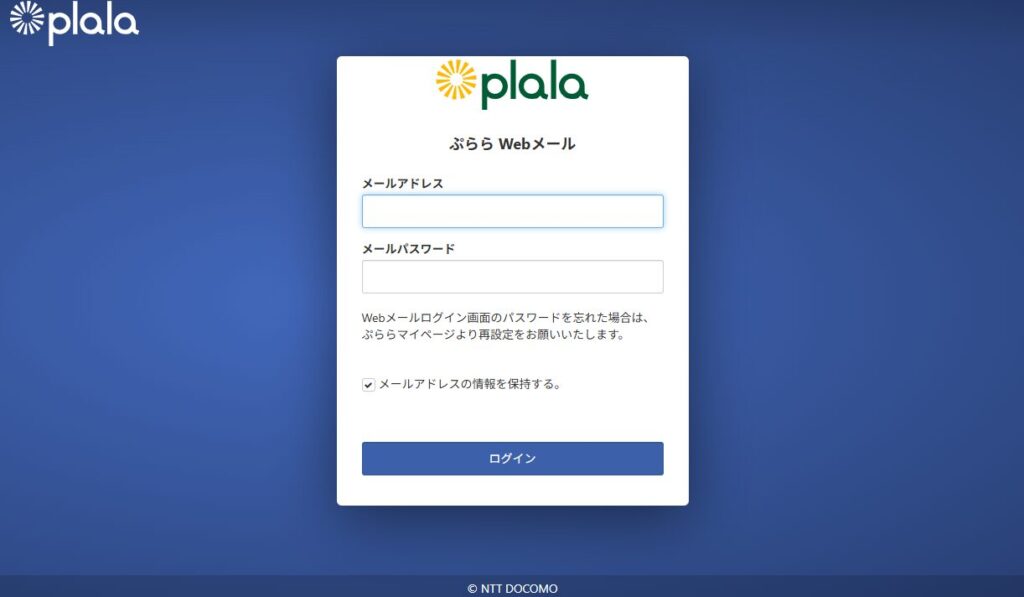
新ぷららWebメールログイン画面
【参考】旧Webメールログイン画面
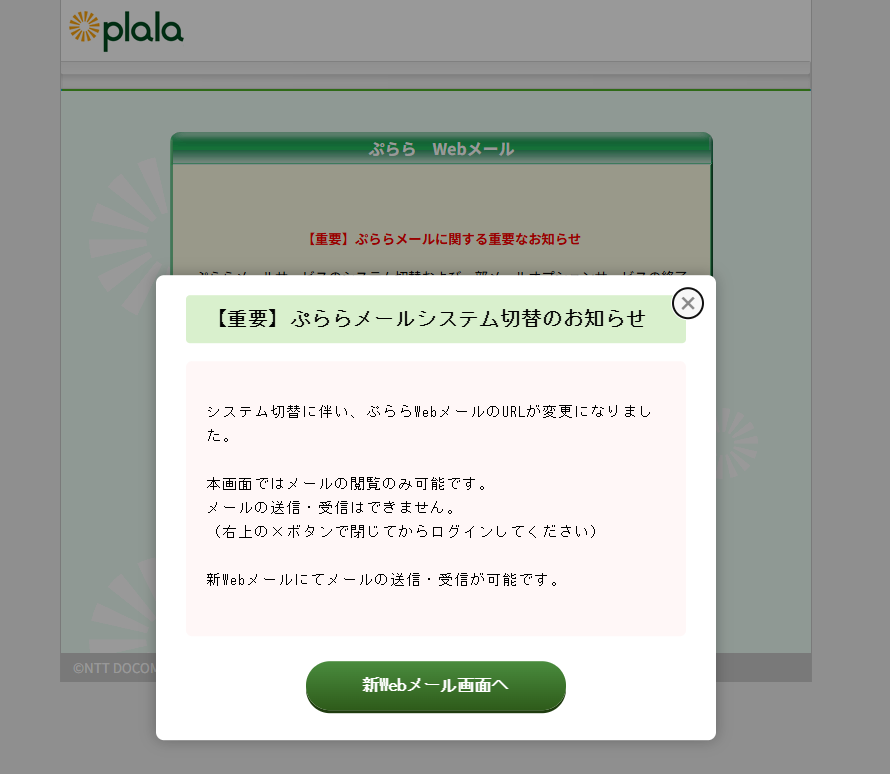
「設定が引き継がれない」項目に要注意!
最大の衝撃:「アドレス帳」が引き継がれません
公式の案内(画像参照)にもある通り、これまでのWebメールに登録していたアドレス帳のデータは、新しいシステムには自動で移行されません。
「メモをとっていただくか、これまでのWebメールの設定を閲覧しお客さまご自身で新たに設定をお願いいたします。」
……と公式にあるように、手動で登録し直す必要があるようです。登録数が多い方にとっては、かなりの手間になります。
今回のリニューアルでは、システムが大きく変わったため、旧Webメールで設定していた以下の項目がリセットされています。
- アドレス帳
アドレス帳が引き継がれません。 - メールの振り分け(フィルター)設定
特定の相手をフォルダに分ける設定をしていた方は、すべて「受信トレイ」に混ざって届くようになります。 - 署名の設定
メールの末尾に自動で入る氏名や会社名が消えています。 - 差出人の名称(表示名)設定
相手に届いた時、名前ではなく「メールアドレス」のまま表示されるようになります。 - ゴミ箱・迷惑メールフォルダの中身
旧システムに残っていたメールは、新しいシステムには移動しません。
アドレス帳は「自力で作り直し」が基本
公式案内によると、旧システムから新システムへアドレス帳を移すボタンはありません。 「CSVで書き出し」はできても、新システムの形式(おそらくUTF-8や英語表記のヘッダー)と合わないため、そのままインポートしても文字化けしたりエラーになったりする「仕様の壁」があります。
数件なら手入力、大量にあるならデータ変換作業が必要です。
まず何をすればいい?(対処法)
まずは新しいWebメールにログインし、以下の手順で設定を再確認することをおすすめします。
- 「旧Webメール」にログインできるうちに中身をメモ!
旧システムも閲覧ができる間にアドレス帳の連絡先をメモするか、スクリーンショットを撮って保存しましょう。 - 新しいWebメールへログイン
(公式マニュアル 一番下にあります を確認しながら進めましょう) - 設定メニューを開く
画面右上の設定アイコンから、以前と同じように「署名」や「フィルター」を再登録してください。 - 過去のメールが必要な場合
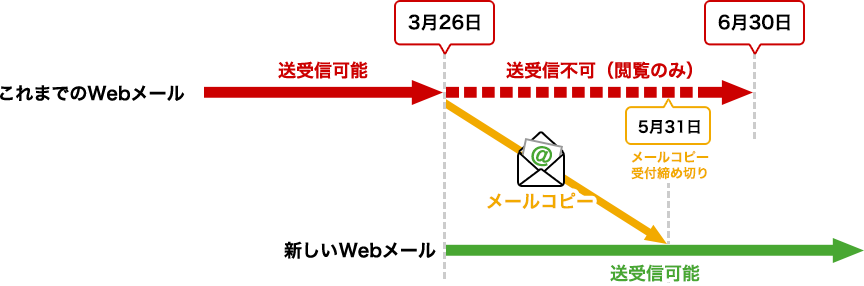
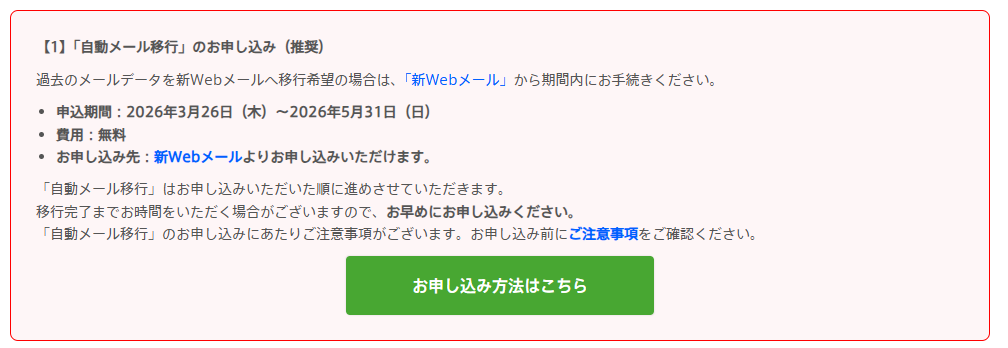
「自動メール移行」、「ご自身でメールデータを保存する」が選べます。「自動メール移行」はお申込みが必要です。下記を参考にしてください。
おすすめ
過去のメールデータを新Webメールへ移行希望の場合、自動メール移行のお申込みが必要です。期日が5月31日までとなっておりますのでお早めにお申し込みください。
PCやスマホのメールソフト(Outlook等)への影響
「普段はOutlookやiPhoneのメールアプリで送受信している」という方は、基本的にはそのままでも送受信可能です。
ただし、今回のリニューアルを機にぷらら側で「推奨設定」が更新されている場合があります。もし「最近メールの調子が悪いな」と感じたら、Webメールだけでなく、メールソフトの設定(IMAP/SMTPサーバー設定など)も一度見直してみるのが正解です。
システムの変わり目は「見直し」のチャンス
プロバイダのサービス変更は、ユーザーにとっては手間に感じることが多いものです。
しかし、裏を返せば「不要なメルマガを整理する」「セキュリティ設定を強固にする」絶好のタイミングでもあります。
「設定方法がよくわからない」「自分でやるのは不安……」という方は、お気軽に弊社までご相談ください。大切なビジネスメールや日々の連絡が途切れないよう、しっかりサポートさせていただきます!


ぷららのサービス統合とメールの終了時期の全体像はこちらです。
→【【ぷらら完全ガイド(個人向け)】サービス・終了情報・OCNへの統合・解約手続き・トラブル事例まとめ|現場IT会社の記録】