
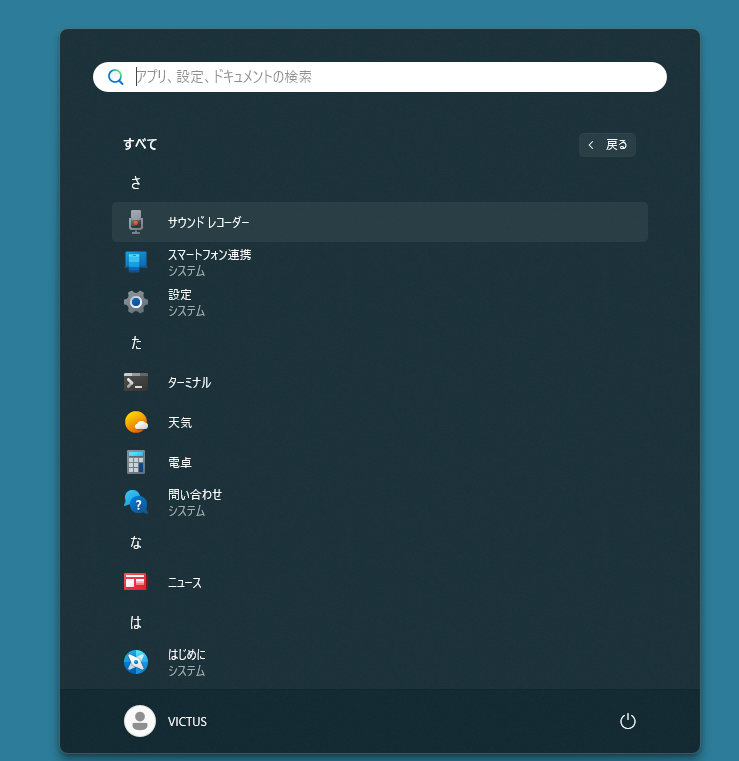
Windows で自分の声やマイクの音を録音したいときは、最初から入っている「サウンド レコーダー」というアプリを使います。スタートメニューから開いて、赤い丸のボタンを押すだけで録音でき、録音したファイルは「ドキュメント」の中の「サウンド レコーディング」フォルダーに保存されます。追加のソフトを入れる必要はありません。
サウンド レコーダーで録音する手順
- スタートボタンを押し、「すべて」(すべてのアプリ)から「サウンド レコーダー」を選ぶ(検索欄に「サウンド」と入れても出てきます)
- 左下のマイクの名前を確認する(外付けのマイクやヘッドセットを使うときは、ここで選び直す)
- 真ん中の赤い丸のボタン(または Ctrl+R)で録音を始める
- もう一度ボタンを押すと録音が止まり、左の一覧に「レコーディング(1)」のように追加される
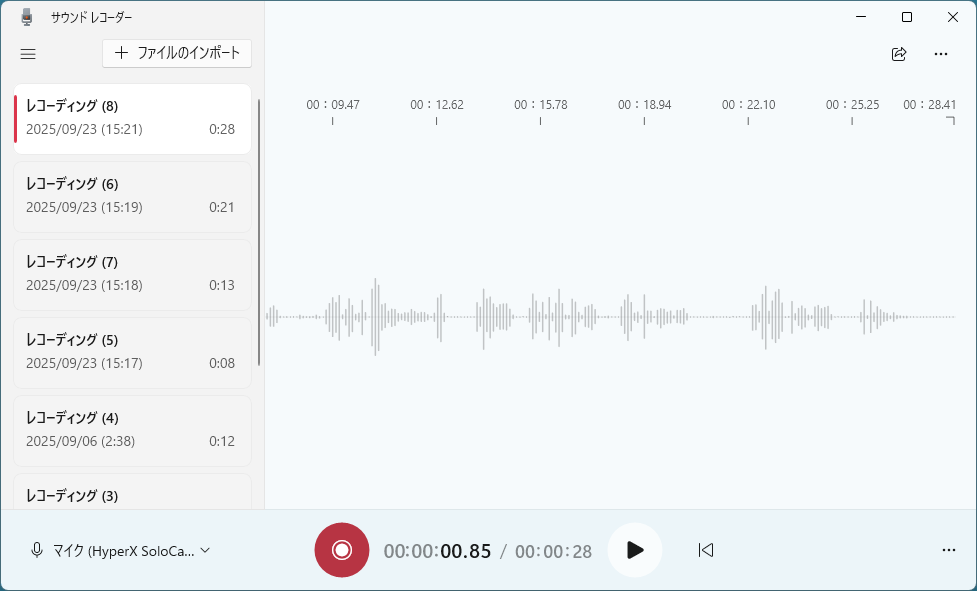
一覧の録音を選んで再生ボタンを押すと、すぐに聞き直せます。名前を変えたいときは、一覧の録音を右クリックして「名前の変更」を選びます。
録音したファイルの保存場所
録音したファイルは、「ドキュメント」フォルダーの中の「サウンド レコーディング」フォルダーに、m4a という形式で保存されます。サウンド レコーダーの一覧で録音を右クリックし、「フォルダーに表示」を選ぶと、そのフォルダーが開きます。
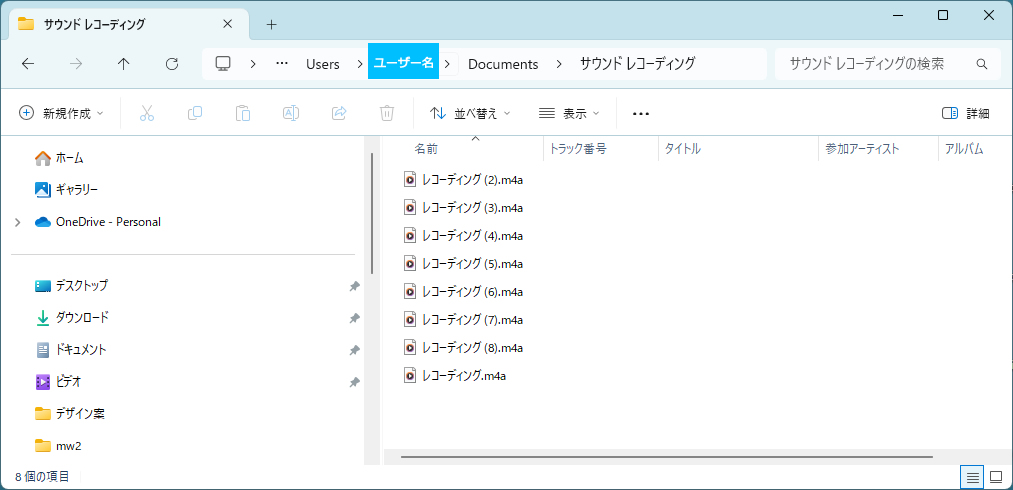
m4a は、スマホやほとんどの音楽アプリで再生できる形式です。メールで送ったり、USB メモリにコピーしたりして使えます。設定(右上の「…」)から、保存する形式を MP3 などに変えることもできます。
録音できない・音が小さいときの確認
マイクが選ばれていない、認識されていない
サウンド レコーダーの左下で、使いたいマイクが選ばれているか確認します。外付けのマイクは、差し直してから選び直してください。ノートパソコンの内蔵マイクが一覧にないときは、Windows の「設定」→「システム」→「サウンド」で、入力のデバイスに表示されているかを見ます。
マイクの使用が許可されていない
「設定」→「プライバシーとセキュリティ」→「マイク」で、「マイクへのアクセス」と、サウンド レコーダーのスイッチがオンになっているか確認します。オフになっていると、録音しても音が入りません。
声が小さい・雑音が入る
「設定」→「システム」→「サウンド」で、入力のマイクを選び、「入力音量」を上げます。口からマイクまでの距離を近づけるだけでも、聞き取りやすくなります。会議の記録などで長く録音するなら、パソコンの内蔵マイクより、USB のマイクやヘッドセットのほうが雑音が少なくなります。
録音した声を文字にしたいとき
会議や打ち合わせを録音して文字に起こしたいなら、Word の「トランスクリプト」機能で録音ファイルを読み込む方法があります(Wordで音声入力&文字おこし「トランスクリプト」)。話しながら直接文字にしたい場合はWordの音声入力(ディクテーション)が便利です。画面と音を一緒に記録したいときはWindowsで画面を録画する方法をご覧ください。
よくある質問
- サウンド レコーダーが見つかりません。
-
Windows 10 では「ボイス レコーダー」という名前のことがあります。どちらも見つからない場合は、Microsoft Store で「サウンド レコーダー」を検索してインストールできます。
- パソコンで流れている音(動画の音など)を録音できますか?
-
サウンド レコーダーは基本的にマイクの音を録音するアプリです。パソコンの中の音を録音したい場合は、画面録画の機能を使う方法があります。著作権のある音楽や動画を録音して配ることはできないので注意してください。
- 録音の時間に上限はありますか?
-
長時間の録音もできますが、ファイルが大きくなるので、パソコンの空き容量に注意してください。長い会議は、途中で区切って録音すると扱いやすくなります。
まとめ
Windows で声を録音するなら、最初から入っている「サウンド レコーダー」がいちばん手軽です。録音したファイルは「ドキュメント」→「サウンド レコーディング」に保存されます。音が入らないときは、マイクの選び方と、プライバシーの設定でマイクが許可されているかを確認してください。
山形県内の方なら、新庄市の株式会社メビウス・ネットコムでもご相談を承っています(山形県外からのご依頼はお受けしていません)。TEL:0233-29-6600