
Windows 11 に最初から入っているウイルス対策(Microsoft Defender ウイルス対策)がちゃんと動いているかは、「Windows セキュリティ」の画面で確認できます。「ウイルスと脅威の防止」に緑のチェックが付き、「操作は不要です」と表示されていれば、正しく動いています。黄色や赤の印が出ているときは、その項目を開いて案内どおりに直します。
Windows セキュリティを開く
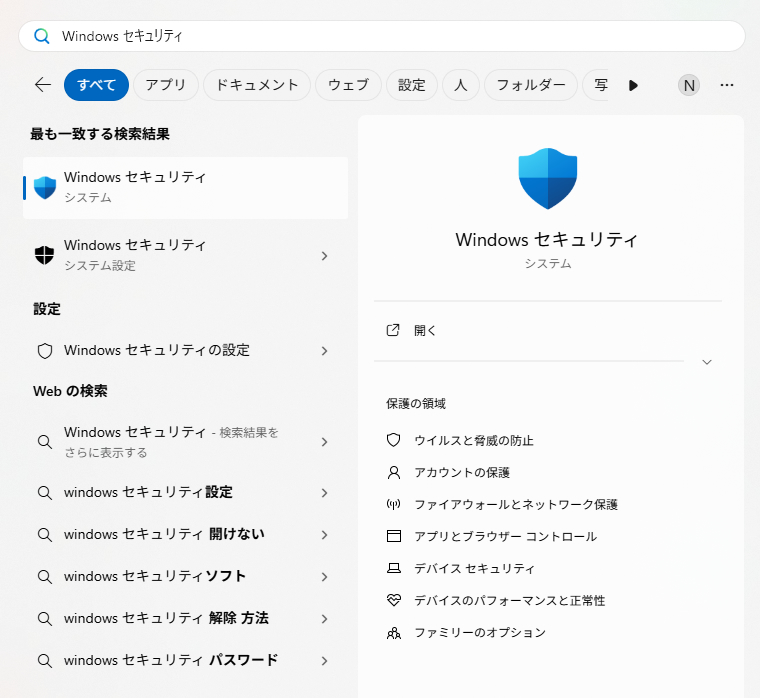
タスクバーの検索欄に「Windows セキュリティ」と入力し、出てきた「Windows セキュリティ」を選んで開きます。
「セキュリティの概要」で全体を確認する
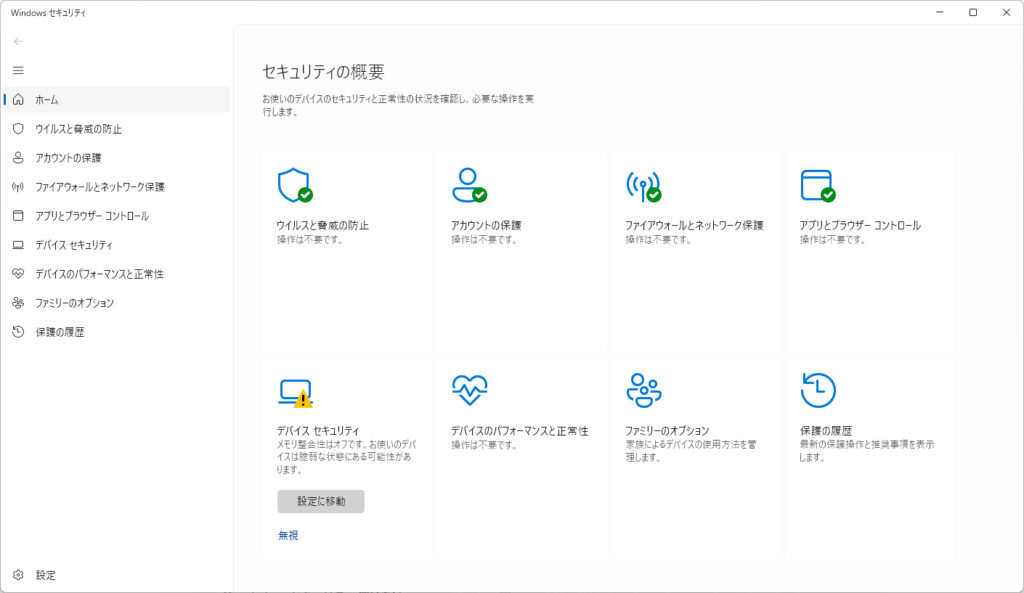
最初に開く「セキュリティの概要」で、項目ごとの状態がわかります。
| 表示 | 意味 | すること |
|---|---|---|
| 緑のチェック | 問題なし | 何もしなくてよい |
| 黄色の「!」 | おすすめの設定になっていない | 項目を開いて内容を確認する(急ぎでないことも多い) |
| 赤の「×」 | 保護が止まっている、すぐ対応が必要 | 項目を開いて「有効にする」などのボタンを押す |
上の画面では「デバイス セキュリティ」に黄色の印が出ていますが、これはパソコンの機能(メモリ整合性など)の設定についての案内です。ウイルス対策そのものが止まっているわけではありません。
「ウイルスと脅威の防止」で確認する3つのこと
左の「ウイルスと脅威の防止」を開くと、ウイルス対策の詳しい状態がわかります。
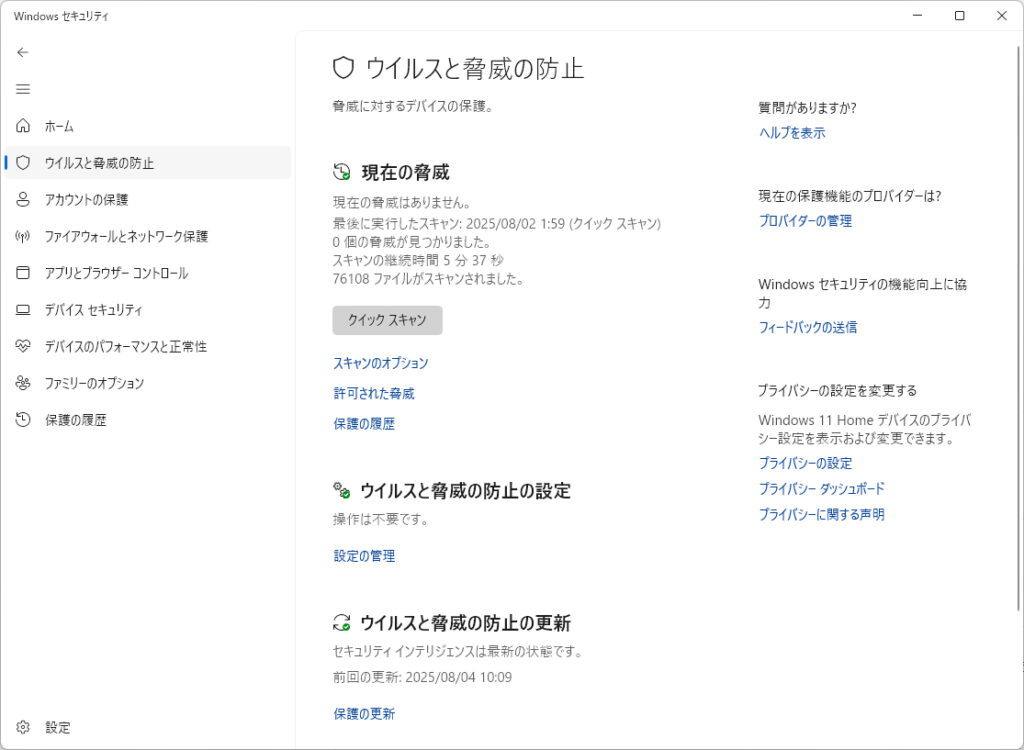
- 現在の脅威:「現在の脅威はありません」と出ているか。最後にスキャンした日時も表示されます
- ウイルスと脅威の防止の設定:「操作は不要です」と出ているか。「リアルタイム保護がオフ」と出ていたら、オンに戻します
- ウイルスと脅威の防止の更新:「セキュリティ インテリジェンスは最新の状態です」と出ているか。前回の更新日が何日も前なら、「保護の更新」から更新します
気になるときは「クイック スキャン」を押すと、よく狙われる場所を数分で調べてくれます。
ほかのウイルス対策ソフトを入れている場合
ウイルスバスターやノートンなど、ほかのウイルス対策ソフトを入れていると、Defender のウイルス対策は自動で止まり、そのソフトが代わりに守ります。この場合、「ウイルスと脅威の防止」には入れているソフトの名前が表示されます。これは正常な状態です。
注意したいのは、買ったパソコンに付いていた体験版の期限が切れたままになっているケースです。期限が切れたソフトが残っていると、守られていないのに Defender も動かないことがあります。使わないなら体験版をアンインストールすると、Defender が有効に戻ります。
おかしいと思ったときに確認すること
- リアルタイム保護が勝手にオフになる:ほかのウイルス対策ソフトが入っていないか、「設定」→「アプリ」→「インストールされているアプリ」で確認する
- 更新が止まっている:Windows Update が止まっていないか確認する(Defender の更新は Windows Update でも届きます)
- 「組織によって管理されています」と表示される:会社のパソコンなら管理者の設定です。個人のパソコンで覚えがない場合は、不審なソフトが入っていないか専門家に相談してください
ブラウザに「ウイルスに感染しました」「Windows Defender セキュリティ警告」と表示され、電話番号に電話するよう求められるのは詐欺です。本物の Windows セキュリティは、電話をかけさせることはありません(マイクロソフトのサポートを装った詐欺)。
無料のウイルス対策ソフトとの違いや、Windows 標準だけで足りるかは無料ウイルス対策ソフトおすすめ5選|Windows標準だけで大丈夫?、会社で使うソフトの選び方は小さな会社のためのウイルス対策ソフト比較にまとめています。
まとめ
Defender がちゃんと動いているかは、「Windows セキュリティ」を開いて、「ウイルスと脅威の防止」に緑のチェックが付いているかで確認できます。リアルタイム保護がオンになっていること、更新が最新になっていることも見ておきましょう。ほかのソフトを入れているなら、そのソフトの期限が切れていないかも大切です。
山形県内の方なら、新庄市の株式会社メビウス・ネットコムでもご相談を承っています(山形県外からのご依頼はお受けしていません)。TEL:0233-29-6600