
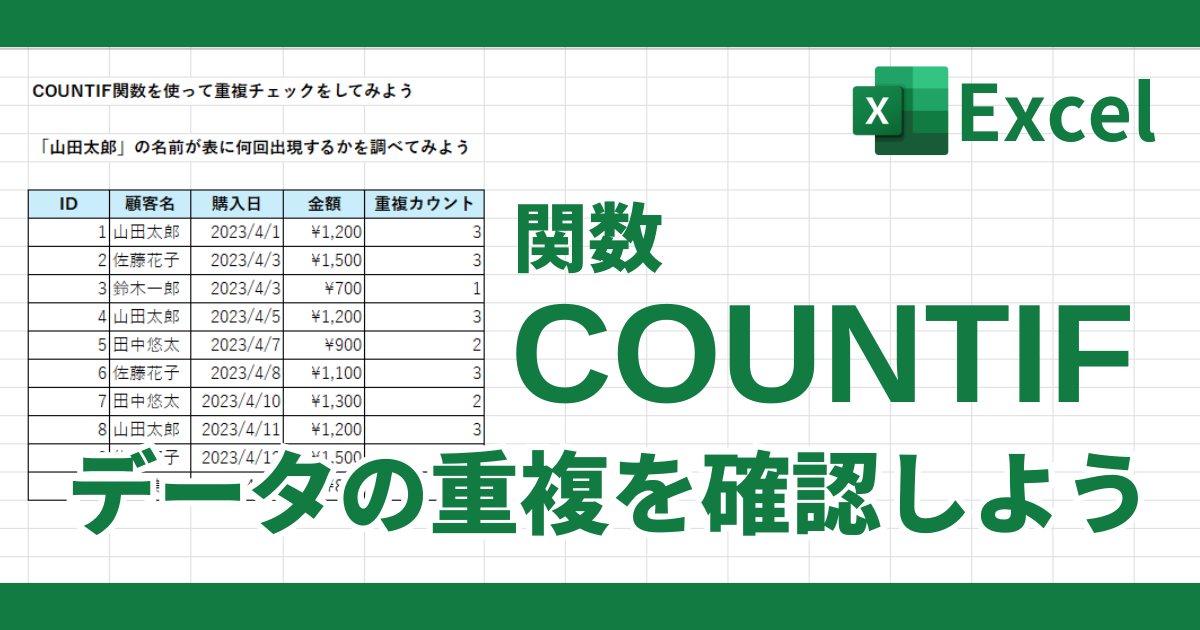
Excelでデータを管理する際、同じデータが重複して入力されてしまうという問題は、意外と多くの人が直面します。特に、大量のデータを扱う場合、一つ一つのセルを目で追ってチェックするのは現実的ではありません。
そこで役立つのがExcelの「COUNTIF関数」です。
この関数を使えば、特定の条件に一致するセルの数を簡単にカウントでき、データの重複を効率的に特定することができます。
この記事では、COUNTIF関数の基本的な使い方を解説していきます。
=COUNTIF(範囲,検索条件)
COUNTIF関数を使って重複チェックしてみよう
新しい列を追加します
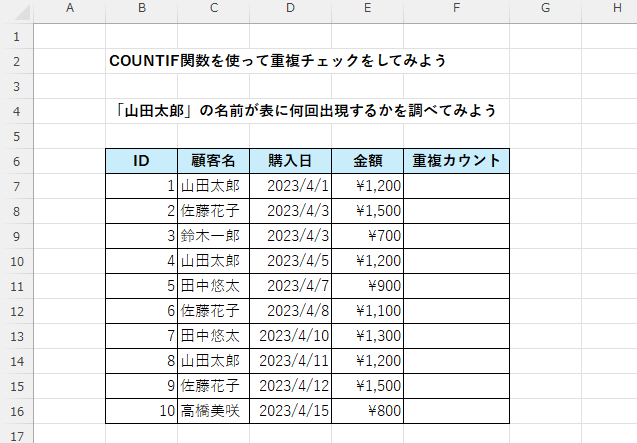
下記の表から「顧客名」列における重複データを見つけましょう。
データの表に新しい列(例えば「重複カウント」という列名)を追加しておきます。
この列は、各顧客名が表全体で何回出現するかを示すために使います。
COUNTIF関数を使用
=COUNTIF(範囲,検索条件)
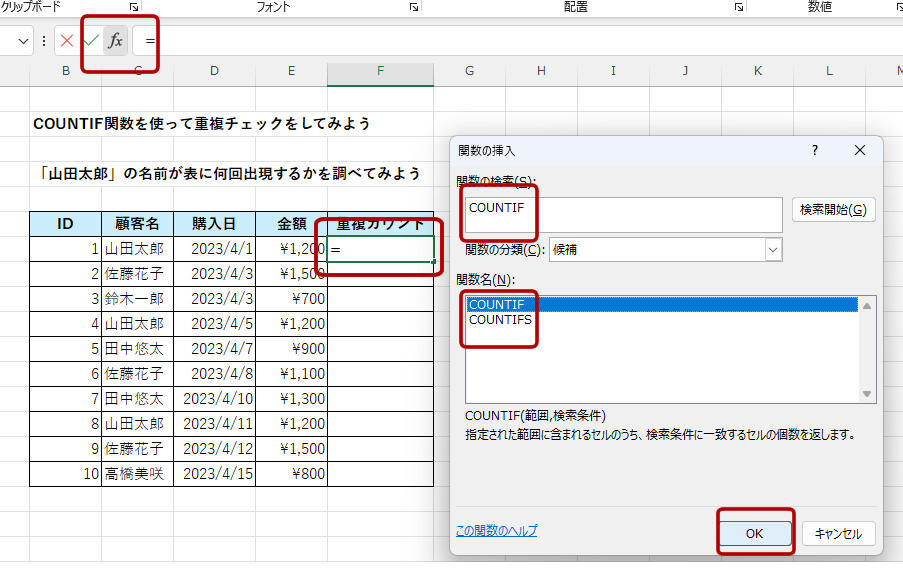
関数を挿入します。「fx」
COUNTIFを検索してOKを押します。
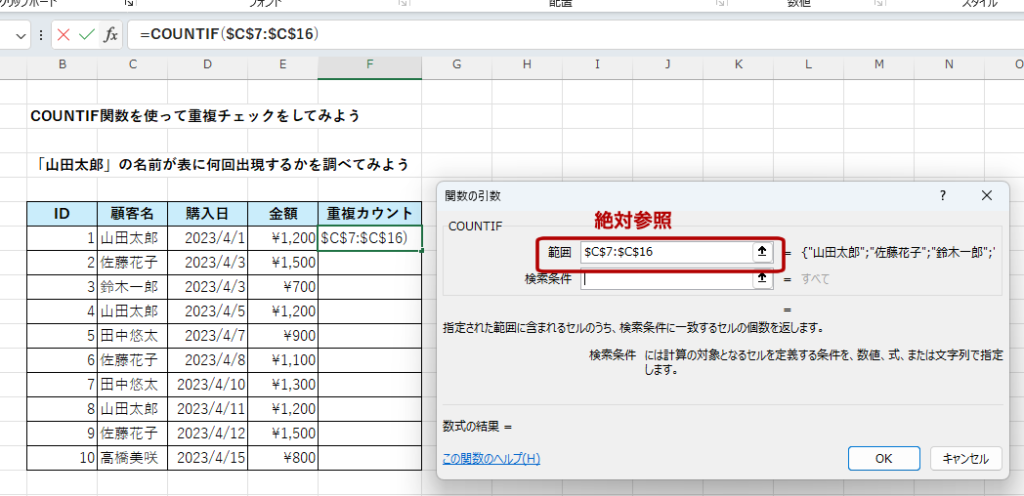
確認したい列のデータを選択します。
顧客名の範囲を入れます。
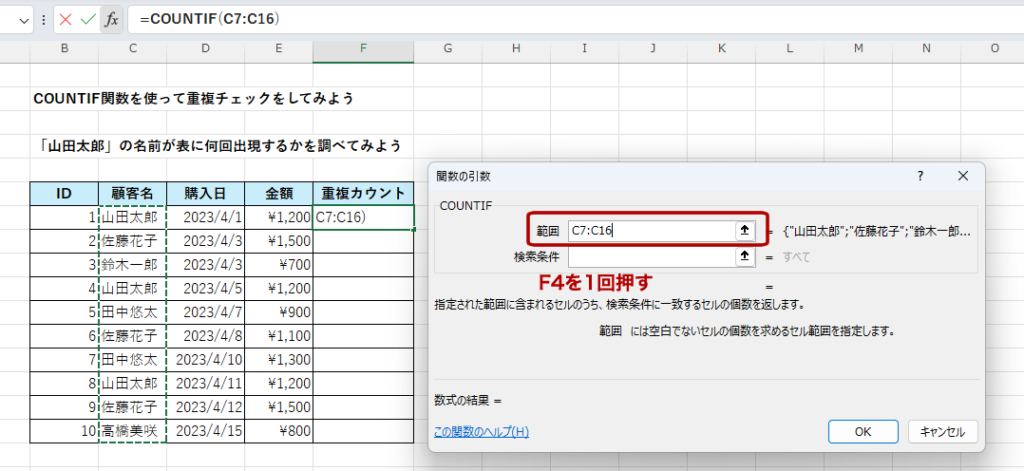
選択した範囲は、「F4」キーを1度押して絶対参照にします。
このあと、他のセルにコピー(オートフィルコピー)をするときに範囲の参照がずれてしまわないようにするためです。
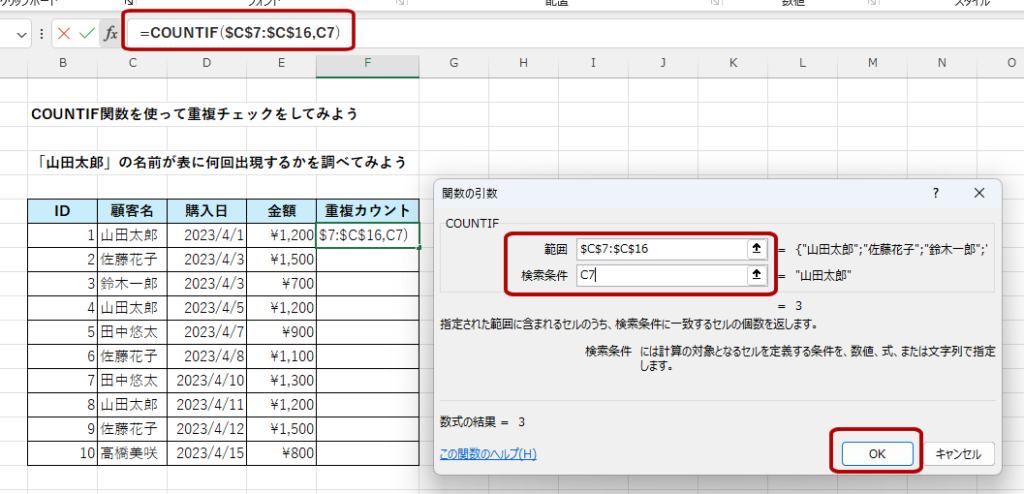
検索の条件は「山田太郎」を選びます。
入力した関数を表の最後の行までコピーします。
これにより、各行について顧客名の出現回数が計算されます。
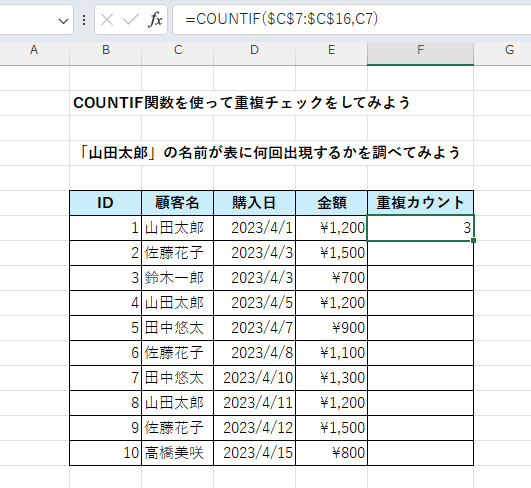
関数をコピーする
入力した関数を表の最後の行までコピーします。これにより、各行について顧客名の出現回数が計算されます。
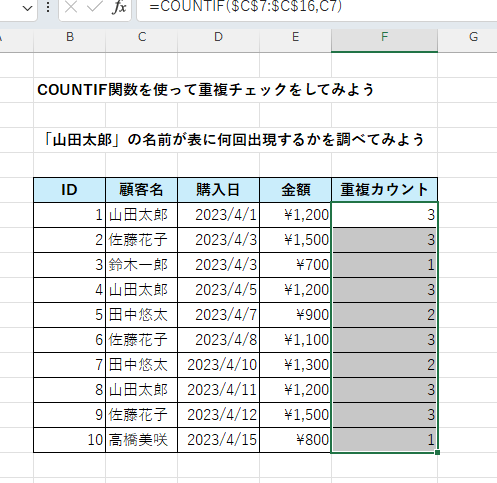
重複データの識別
「重複カウント」列で、数値が1より大きい場合、その顧客名は複数回出現していることを意味します。
つまり、それが重複データです。
この方法で、どの顧客名が複数回登録されているかが一目で分かります。
見た目でわかる!条件付き書式で重複データをハイライトする方法
COUNTIF関数で重複を数値として確認できましたが、「どのセルが重複しているか、色でパッと見てわかるようにしたい」という場合は条件付き書式が便利です。
手順
- 重複をチェックしたいセル範囲を選択する(例:A2:A100)
- 「ホーム」タブ → 「条件付き書式」→「セルの強調表示ルール」→「重複する値」をクリック
- 書式を選択(デフォルトの「濃い赤の文字、明るい赤の背景」でわかりやすい)
- 「OK」をクリック
これだけで、重複しているセルが自動的に色付けされます。
重複データを削除したい場合
色付けで重複を確認したあと、まとめて削除したい場合は「データ」タブの「重複の削除」機能を使うのが最速です。
- 表内の任意のセルをクリック
- 「データ」タブ → 「重複の削除」をクリック
- 重複チェックする列を選択して「OK」
COUNTIF関数との使い分け
| 方法 | 向いている用途 |
|---|---|
| COUNTIF関数 | 何件重複しているか数えたい・特定の値だけ調べたい |
| 条件付き書式 | どのセルが重複しているか視覚的に確認したい |
| 重複の削除 | 重複行をまとめて削除したい |
目的に合わせて使い分けると作業効率がぐっと上がります。
まとめ
ExcelのCOUNTIF関数は、データの重複を特定する際に非常に便利な関数です。
この関数を利用することで、大量のデータの中から特定の条件に一致する項目の数を簡単にカウントすることができます。
今回の記事では、顧客名が重複しているかどうかを確認する具体的な例を通じて、COUNTIF関数の基本的な使い方を学びました。この関数の活用により、データ入力のミスを迅速に発見し、より正確で信頼性の高いデータ管理を実現することが可能です。ぜひ、この便利な関数を活用して、Excelでの作業効率を向上させましょう。
おすすめのExcel本は?
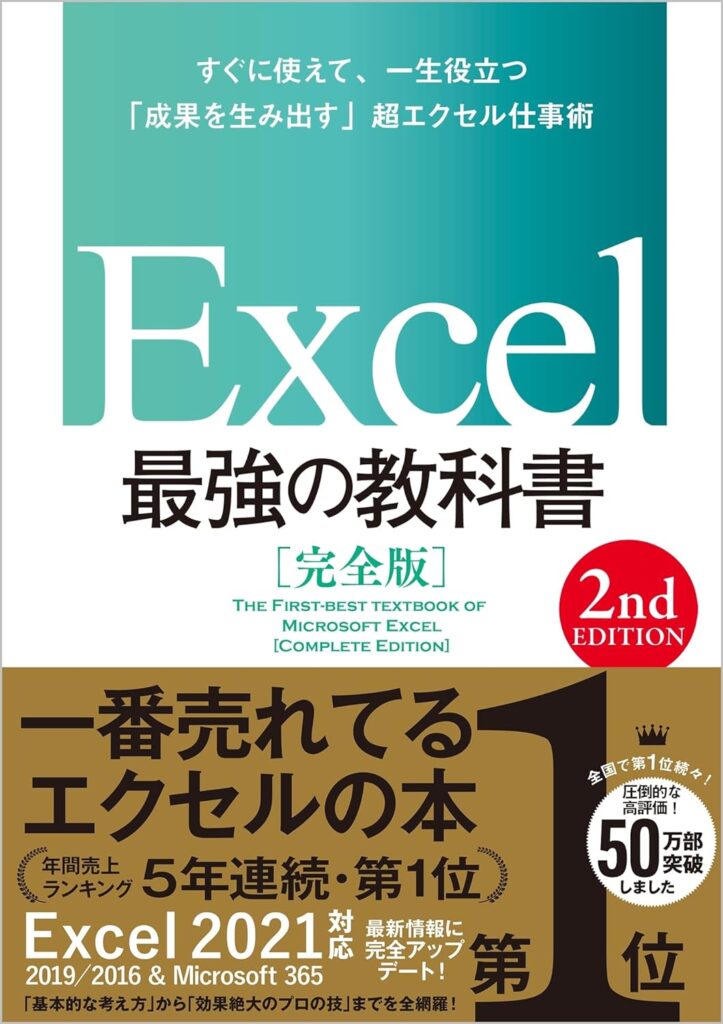
Excel 最強の教科書[完全版] 【2nd Edition】
あらゆる分野のビジネスで即活用できる珠玉のテクニックが満載!。Excel操作で多くの人が悩み、つまずき、そして必要としてきたノウハウやテクニックが載っています。
Excelを普段使っていて、より使いこなしたい方におすすめします。
Excel操作に不安のある初心者の方にはおすすめしません。
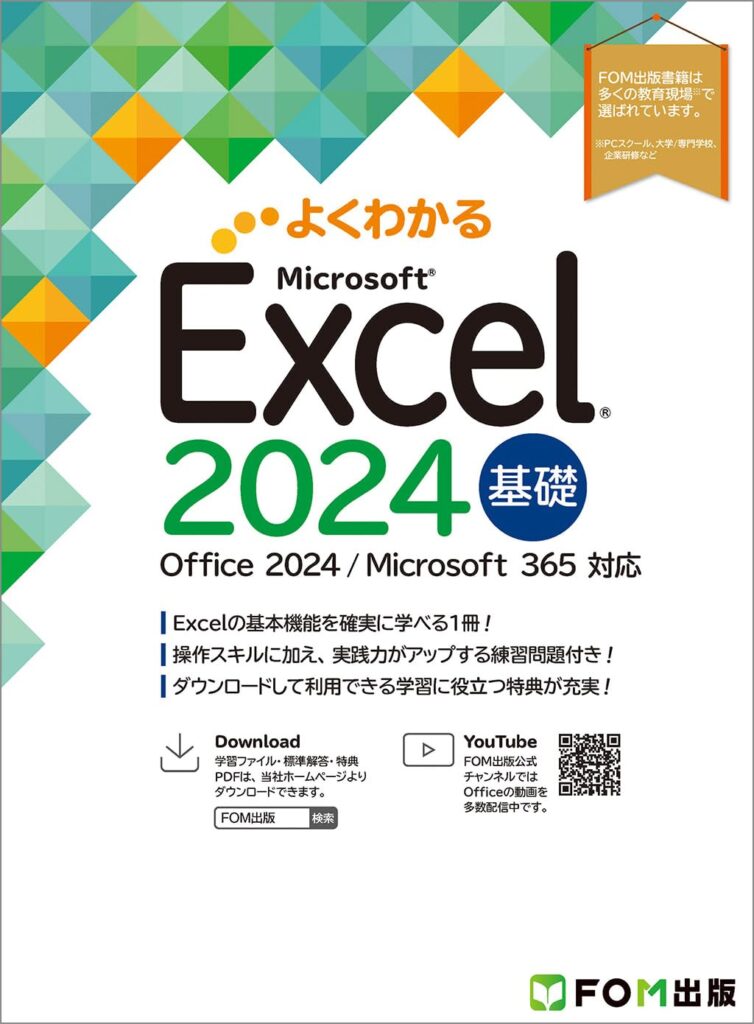
Excel 2024 基礎 Office 2024/Microsoft 365 対応 (よくわかる)
これからExcel2024を使用する方を対象に、表の作成や編集、関数による計算、グラフの作成、並べ替えや抽出によるデータベース処理など基本的な機能と操作方法をわかりやすく解説した本。
Excel の基本機能をしっかり押さえて短時間で効率よく学習できるテキストです。
Excelの基本をしっかり確認したい方にお勧めします。
学び直しにもおすすめします。