
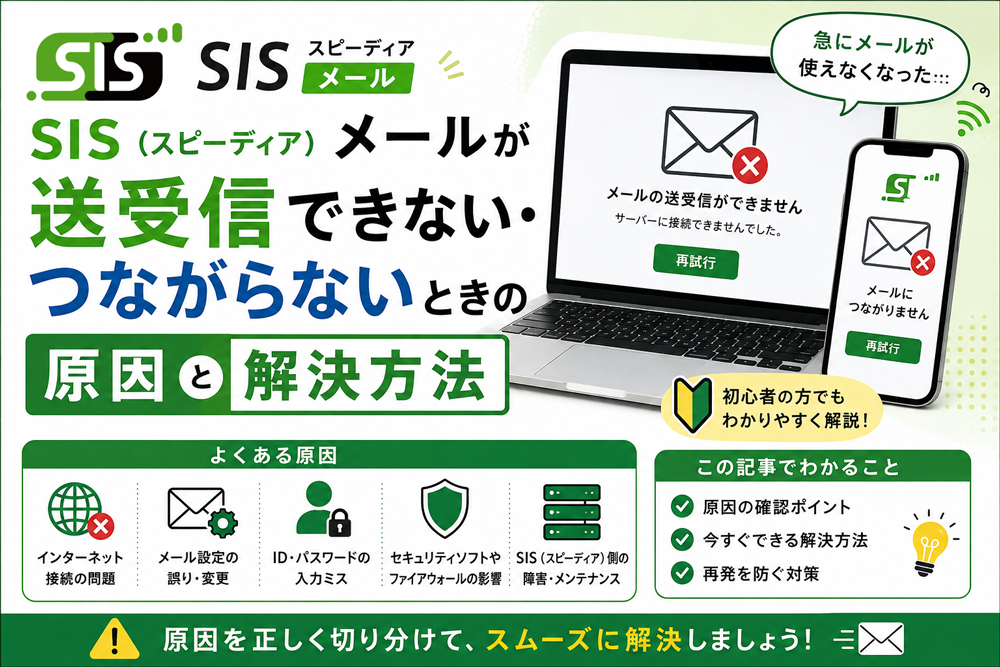
「SIS(スピーディア)のメールが急に受信できなくなった」「送信しようとしたらエラーになった」――そんなトラブルはありませんか?
結論から言うと、SIS(スピーディア)メールのトラブルの多くは「暗号化なし(SSL/TLSなし)の設定を暗号化ありだと思い込んでいること」と、「IMAP非対応であることを知らずに2026年のGmail仕様変更を迎えてしまうこと」が原因です。 SIS(スピーディア)の公式マニュアルで案内されている標準設定は、実はSSL/TLSを使わない設定になっています。
この記事では、SIS(スピーディア)メールがつながらないときに確認すべきポイントと、正しいサーバー設定・解決方法をまとめました。
当サイトは株式会社スピーディアの公式サポートではありません。 パソコン修理・メール設定を行うIT会社が、実際の相談事例をもとに情報を掲載しています。
SIS(スピーディア)メールとは
SIS(スピーディア)メールとは、宮城県仙台市の株式会社スピーディアが運営するインターネットプロバイダ「SIS」の会員に提供されるメールサービスです。ドコモ光の公式プロバイダ「SIS for ドコモ光」のほか、光コラボの「SIS光」でも利用できます。
- 提供元:株式会社スピーディア
- メールドメイン:
@m.speedia.jp(標準で3個無料、各3GB) - 追加メールアドレス:有料オプション「メールパック」(月額330円で3個追加、各3GB)
- サポート:設定マニュアル一覧|SIS公式
⚠️ ご注意
SIS(スピーディア)公式のメール設定マニュアル(Outlook・Thunderbird・Macメール)では、いずれも受信(POP3)・送信(SMTP)ともに暗号化(SSL/TLS)を使わない設定が案内されています。他社の設定に慣れている方は「暗号化あり」にチェックを入れてしまいがちですが、その場合は接続エラーになります。また、公式マニュアルはPOP3のみで、IMAPに対応したマニュアルは案内されていません。
SIS(スピーディア)メールが送受信できない主な原因と解決方法
1. メールソフトの設定を見直す(サーバー設定・パスワードなど)
メールソフト(Outlook等)でSIS(スピーディア)メールを設定する場合、以下の設定値をご確認ください。公式マニュアルの標準設定は暗号化なし(SSL/TLSなし)です。
| 項目 | 設定値 |
|---|---|
| 受信サーバー(POP3) | p.speedia.jp |
| 受信ポート | 110 |
| 受信の暗号化(SSL/TLS) | なし |
| 送信サーバー(SMTP) | s.speedia.jp |
| 送信ポート | 587 |
| 送信の暗号化(SSL/TLS) | なし |
| SMTP認証 | 必要(受信サーバーと同じ設定を使用) |
| ユーザー名(アカウント名) | メールアドレス(マイページ/UserToolで作成したもの) |
| パスワード | メールアドレス作成時に設定したパスワード |
※マイページ(UserTool)でメールアドレスを作成した際に決めたパスワードを使用します。会員のログインパスワードとは異なる場合がありますのでご注意ください。
公式サイトでご確認ください:設定マニュアル一覧(Outlook2016・Thunderbird・Macメール)|SIS公式
2.【重要】「暗号化あり」に設定してしまっている
普段お使いのメールソフトや他社の設定に慣れていると、セキュリティ向上のために「このサーバーでは暗号化された接続(SSL/TLS)が必要」にチェックを入れたくなりますが、SIS(スピーディア)の標準設定ではこのチェックは入れません。チェックを入れたままだと、サーバーに接続できずエラーになります。うまく送受信できない場合は、暗号化設定がオフになっているか改めて確認してください。
3.【重要】IMAPには対応していません
SIS(スピーディア)公式が案内しているメール設定マニュアルは、Outlook・Thunderbird・MacメールのいずれもPOP3のみで、IMAP設定の案内はありません。複数端末でメールを同期させたい場合、IMAPではなく次章の内容もあわせてご確認ください。
4.【重要】2026年、Gmail仕様変更の影響(SIS利用者は特に注意)
Google公式の発表により、2026年第1四半期以降、パソコン版Gmailの「他のアカウントのメールを確認(POP)」機能は新規利用ができなくなり、既存に設定済みの場合も2027年1月までに順次利用できなくなる予定です。
SIS(スピーディア)メールはIMAPに対応していないため、GmailでPOP受信ができなくなると、Gmail側での代替手段(IMAP接続への切り替え)が使えません。これまでパソコン版GmailでSIS(スピーディア)メールを受信していた方は、メールソフト(Outlook・Thunderbirdなど)での受信に切り替えるか、次章のメールパックオプションのWebメール機能をご検討ください。
詳細:Gmail の Gmailify と POP の今後の変更について|Google公式
5. アカウント・パスワードの入力ミス
- 全角/半角の違い
- 大文字・小文字の違い
- スペースの混入
- マイページ(UserTool)のログインパスワードとメールパスワードの混同
などに注意してください。
6. メールボックスが容量いっぱいになっている
SIS(スピーディア)メールの保存容量は、標準アドレス・メールパックの追加アドレスともに1個あたり3GBです。容量を超えると新しいメールを受信できなくなります。不要なメールを削除するか、メールソフト側で「サーバーから削除する日数」の設定を見直しましょう。
7. セキュリティソフトやファイアウォールの影響
- セキュリティソフトが通信をブロックしている場合があります。
- 一時的に無効化して送受信できるか確認しましょう。
8. SIS側の障害・メンテナンス
障害・メンテナンス情報|SIS公式で最新情報を確認しましょう。
それでも解決しない場合
- メールパック(有料オプション)をご契約の場合は、Webメールでログインできるか確認
- 上記でも解決しない場合はSISサポートセンターへ連絡
サポートページ:お客様サポート|SIS公式
よくある質問
- SIS(スピーディア)メールで暗号化(SSL/TLS)通信を使えますか?
-
公式のセットアップマニュアル(Outlook・Thunderbird・Macメール)では、暗号化なしの設定(POP3:110、SMTP:587、SSL/TLSなし)が案内されています。「暗号化あり」に設定すると接続エラーになるためご注意ください。
- SIS(スピーディア)メールでIMAPは使えますか?
-
公式マニュアルではIMAPの設定案内がなく、POP3のみの対応です。複数端末での利用を希望する場合は、有料オプション「メールパック」のWebメール機能などをご検討ください。
- メールアドレスは何個まで作れますか?
-
標準で3個無料(各3GB)です。有料オプション「メールパック」(月額330円)でさらに3個(各3GB)追加できます。
- GmailでSIS(スピーディア)メールをPOP受信していましたが、急に届かなくなりました。
-
2026年以降、パソコン版Gmailの「他のアカウントのメールを確認(POP)」機能が段階的に利用できなくなります。SIS(スピーディア)メールはIMAP非対応のため、メールソフト(Outlook・Thunderbirdなど)での直接受信への切り替えをおすすめします。
まとめ
- SIS(スピーディア)メールの公式標準設定は暗号化(SSL/TLS)なし(受信p.speedia.jp:110、送信s.speedia.jp:587、SMTP認証必要)
- 公式マニュアルはPOP3のみで、IMAPには対応していない
- メールアドレスは標準3個無料(各3GB)、有料オプションでさらに3個追加可能
- 2026年のGmail仕様変更で、パソコン版GmailでのPOP受信が段階的にできなくなる(IMAP非対応のため要注意)
- まずは設定の暗号化チェックを確認 → 見直し → SISサポートセンターへの順で対応
当サイトは株式会社スピーディアの公式サポートではありません。 パソコン修理・メール設定を行うIT会社が、実際の相談事例をもとに情報を掲載しています。