
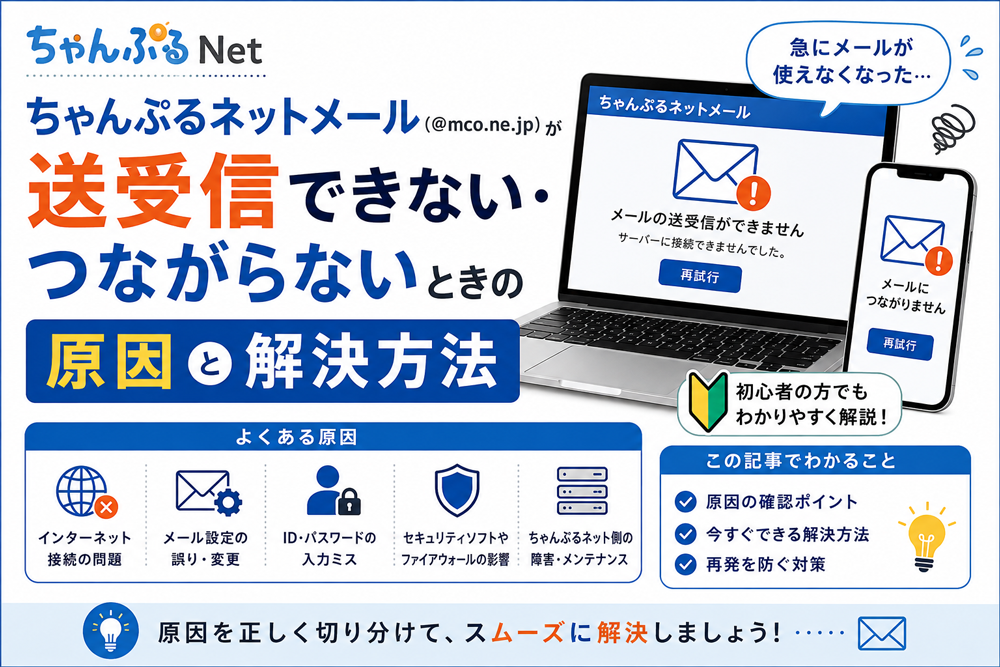
「ちゃんぷるネットのメールが急に受信できなくなった」「送信しようとしたらエラーになった」――そんなトラブルはありませんか?
結論から言うと、ちゃんぷるネットメール(@mco.ne.jp)のトラブルの多くは「IMAPが使えないことを知らずに設定しようとしていること」と「ログイン名をメールアドレス全体で入力していること」が原因です。 ちゃんぷるネットの標準メール(@mco.ne.jp)はPOP3専用で、IMAPには対応していません。
この記事では、ちゃんぷるネットメールがつながらないときに確認すべきポイントと、正しいサーバー設定・解決方法をまとめました。
当サイトは有限会社メディアちゃんぷる沖縄(ちゃんぷるネット)の公式サポートではありません。 パソコン修理・メール設定を行うIT会社が、実際の相談事例をもとに情報を掲載しています。
ちゃんぷるネットメールとは
ちゃんぷるネットメールとは、沖縄県のインターネットプロバイダ「@ちゃんぷるネット」(運営:有限会社メディアちゃんぷる沖縄)のインターネット接続契約者に提供されるメールサービスです。ドコモ光やフレッツ光など複数の回線で選べるプロバイダとして提供されています。
- 提供元:有限会社メディアちゃんぷる沖縄
- メールドメイン:
@mco.ne.jp - メールボックス容量:30MB(サーバー全体では5GBを超えると新着メールが届かなくなります)
- メールの保存期間:約1週間
- サポート:mcoメール新規設定|ちゃんぷるネット公式
⚠️ ご注意
ちゃんぷるネットの標準メール(@mco.ne.jp)はPOP3専用で、IMAPには対応していません。 公式サイトでも「mco.ne.jpのアドレスでは、IMAPをご利用できません」と明記されています。複数端末での同期を目的にIMAPを使いたい場合は、別途有料の「ちゃんぷるネットメールプラン(Cloud Mail)」(@chanple.netまたは@isp.okinawa.jp、月額330円)への切り替えが必要です。
ちゃんぷるネットメールが送受信できない主な原因と解決方法
1. メールソフトの設定を見直す(サーバー設定・パスワードなど)
メールソフト(Outlook等)でちゃんぷるネットメール(@mco.ne.jp)を設定する場合、以下の設定値をご確認ください。
| 項目 | 設定値 |
|---|---|
| 受信サーバー(POP3) | mail.mco.ne.jp |
| 受信ポート | 995 |
| 受信の暗号化 | SSL/TLS |
| 送信サーバー(SMTP) | mail.mco.ne.jp |
| 送信ポート | 465 |
| 送信の暗号化 | SSL/TLS |
| SMTP認証 | 必要(受信サーバーと同じ設定を使用) |
| アカウント名(ユーザー名) | メールアドレスの@より左側のみ(例:taro@mco.ne.jpならtaro) |
| パスワード | メールアドレスパスワード(会員ページのログインパスワードとは別) |
公式サイトでご確認ください:Outlook (classic):mcoメール設定状況確認・変更|ちゃんぷるネット公式
2.【重要】アカウント名をメールアドレス全体で入力している
多くのプロバイダではアカウント名(ユーザー名)にメールアドレス全体(◯◯◯@mco.ne.jp)を使いますが、ちゃんぷるネットメールでは「@」より左側の文字列のみを入力します。他社の設定に慣れていると、メールアドレス全体を入力してしまい認証エラーになるケースがよくあります。
3.【重要】IMAPが使えないことを知らずに設定しようとしている
@mco.ne.jpのメールはPOP3専用サービスです。メールソフトの設定画面で「IMAP」を選択したり、スマートフォンで「IMAPで追加」しようとしたりすると、正しく接続できません。POPで設定するか、複数端末での同期が必要な場合は有料の「メールプラン(Cloud Mail)」への切り替えをご検討ください。
4.【重要】2026年、Gmail仕様変更の影響(IMAP非対応のため特に注意)
Google公式の発表により、2026年第1四半期以降、パソコン版Gmailの「他のアカウントのメールを確認(POP)」機能は新規利用ができなくなり、既存に設定済みの場合も2027年1月までに順次利用できなくなる予定です。
@mco.ne.jpのメールはIMAPに対応していないため、GmailでPOP受信ができなくなると、Gmail側での代替手段(IMAP接続への切り替え)が使えません。これまでパソコン版Gmailでちゃんぷるネットメールを受信していた方は、メールソフト(Outlook・Thunderbirdなど)での直接受信に切り替えるか、有料の「メールプラン(Cloud Mail)」への移行をご検討ください。
詳細:Gmail の Gmailify と POP の今後の変更について|Google公式
5. メールボックスが容量いっぱい・保存期間切れになっている
ちゃんぷるネットメールのメールボックス容量は30MBと少なめで、メールの保存期間も約1週間です。容量を超えたり保存期間を過ぎたりすると、メールを受信できなくなったり消えてしまったりすることがあります。メールソフトで定期的に受信し、必要なメールは早めに保存しておきましょう。
なお、サーバー全体の容量が5GBを超えるとすべての新着メールが届かなくなる仕様のため、大量送信・迷惑メールの受信が続いている場合は特にご注意ください。
6. メールチェック(受信)の間隔が短すぎる
ちゃんぷるネットは共用サーバーのため、公式に「メールのチェック(受信)間隔は、なるべく5分以上に設定してください」と案内されています。短い間隔で自動受信を繰り返す設定になっていると、サーバー負荷により遅延やエラーの原因になることがあります。
7. アカウント・パスワードの入力ミス
- 全角/半角の違い
- 大文字・小文字の違い
- スペースの混入
- メールアドレスパスワードと、会員ページのログインパスワードとの混同
などに注意してください。
8. セキュリティソフトやファイアウォールの影響
- セキュリティソフトが通信をブロックしている場合があります。
- 一時的に無効化して送受信できるか確認しましょう。
9. ちゃんぷるネット側の障害・メンテナンス
お知らせ・障害情報|ちゃんぷるネット公式で最新情報を確認しましょう。
それでも解決しない場合
- 上記でも解決しない場合はちゃんぷるネットサポートへ連絡
サポートページ:会員サポート|ちゃんぷるネット公式
よくある質問
- ちゃんぷるネットメールでIMAPは使えますか?
-
いいえ。標準の
@mco.ne.jpアドレスはPOP3専用で、IMAPには対応していません。IMAPを利用したい場合は、有料の「ちゃんぷるネットメールプラン(Cloud Mail)」(@chanple.netまたは@isp.okinawa.jp)への切り替えが必要です。 - アカウント名(ユーザー名)には何を入力すればいいですか?
-
メールアドレス全体ではなく、「@」より左側の文字列のみを入力します。例えば
taro@mco.ne.jpの場合は「taro」と入力してください。 - メールボックスの容量や保存期間はどれくらいですか?
-
容量は30MB、保存期間は約1週間です。標準プランのメールプラン(Cloud Mail)では容量5GB・保存期間無制限になります。
- GmailでちゃんぷるネットメールをPOP受信していましたが、急に届かなくなりました。
-
2026年以降、パソコン版Gmailの「他のアカウントのメールを確認(POP)」機能が段階的に利用できなくなります。
@mco.ne.jpはIMAP非対応のため、メールソフトでの直接受信への切り替え、または有料メールプランへの移行をおすすめします。
まとめ
- ちゃんぷるネットメール(
@mco.ne.jp)はPOP3専用でIMAPには非対応 - 受信はmail.mco.ne.jp(POP3/995/SSL)、送信はmail.mco.ne.jp(SMTP/465/SSL、認証必須)
- アカウント名(ユーザー名)はメールアドレスの@より左側のみを入力する
- メールボックス容量は30MB、保存期間は約1週間と少なめ
- 2026年のGmail仕様変更で、パソコン版GmailでのPOP受信が段階的にできなくなる(IMAP非対応のため要注意)
- IMAPや大容量メールボックスが必要な場合は、有料の「メールプラン(Cloud Mail)」への切り替えを検討
- まずは設定値の再確認 → ちゃんぷるネットサポートへの順で対応
当サイトは有限会社メディアちゃんぷる沖縄(ちゃんぷるネット)の公式サポートではありません。 パソコン修理・メール設定を行うIT会社が、実際の相談事例をもとに情報を掲載しています。