
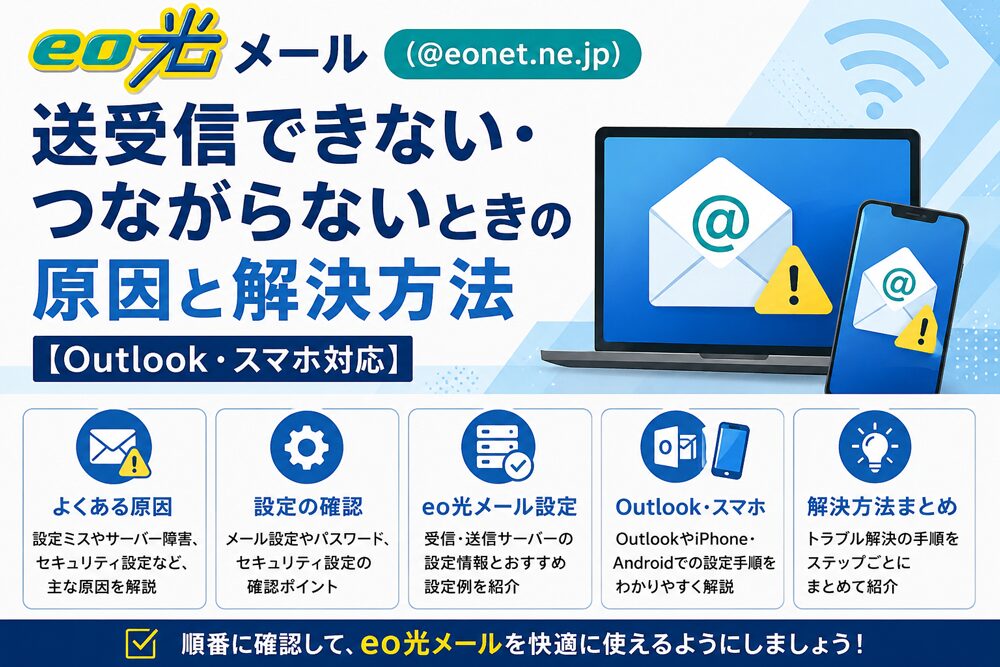
突然、eo光のメールが使えなくなって困っていませんか?
「送受信ができない」「エラーが出る」「パソコンを買い替えたらメールが使えなくなった」――eo光のメール(@eonet.ne.jp)はPOP・IMAPの両方に対応していますが、設定方法を間違えるとエラーになることがあります。
この記事では、初心者の方でもすぐに確認できるチェックポイントを解説します。
eo光のWebメールにログインしたい方へ
公式のWebメールはこちらから開けます。
→ eo WEBメールログイン(公式)
メールで届いたリンクからではなく、公式サイトやブックマークから開くようにしましょう(偽のログイン画面に注意)。
ログインできない・送受信できないときは、この記事の確認ポイントを上から順に見てください。
まず確認:2022年以降に設定が変わっています
eo光では2022年7月以降、メールサービスのセキュリティを強化しており、メールソフトの設定によっては設定変更が必要な場合があります。 eo Support
古いパソコンからの設定を引き継いだ方や、長期間設定を変更していない方は、まず設定値を確認することをおすすめします。
eo光メールの正しい設定値
POP設定(1台のパソコンで使う方)
| 項目 | 設定値 |
|---|---|
| 受信サーバー(POP3) | pop.eonet.ne.jp |
| 受信ポート | 110(暗号化なし)または995(SSL) |
| 送信サーバー(SMTP) | smtpauth.eonet.ne.jp |
| 送信ポート | 587(STARTTLS) |
| SMTP認証 | 必要 |
| ユーザー名 | eo光の接続ID(@より左の部分) |
IMAP設定(複数デバイスで使う方・推奨)
複数の端末からメールを閲覧したい場合は、IMAPでの設定やeoWEBメールのご利用をおすすめします。
| 項目 | 設定値 |
|---|---|
| 受信サーバー(IMAP) | imap.eonet.ne.jp |
| 受信ポート | 993(SSL) |
| 送信サーバー(SMTP) | smtpauth.eonet.ne.jp |
| 送信ポート | 587(STARTTLS) |
| SMTP認証 | 587(STARTTLS) |
| ユーザー名 | 必要 |
※ 最新の設定値は必ずeo光公式サポートページでご確認ください。
よくある症状と原因
「送信だけできなくなった」
最も多いケースです。送信サーバー(SMTP)のポート番号が古いままになっている可能性があります。ポート25は使用できません。ポート587(STARTTLS)に変更してください。
「Outlookの自動設定でエラーになる」
eo光はOutlookの自動検出に対応していません。「詳細オプション」から手動で設定してください。特にIMAP設定でpop.eonet.ne.jpを入力するとエラーになります。IMAPの場合はimap.eonet.ne.jpを使用してください。
「パソコンを買い替えたらメールが使えなくなった」
新しいパソコンで再設定が必要です。登録証(契約時の書類)にユーザー名・パスワードが記載されています。 手元にない場合はeo光サポートへお問い合わせください。
インターネット回線がつながっているか確認する
まず基本の確認です。他のサイトが見られるか確認しましょう。インターネット自体につながっていない場合はメールも使えません。
eo光の障害・メンテナンス情報を確認する
eo光側で障害が発生している場合、自分の設定に問題がなくてもメールが使えなくなります。
→ eo光 障害・メンテナンス情報を確認しましょう。
Webメールで動作確認する
メールソフトの問題かサーバーの問題かを切り分けるために、Webメールで確認しましょう。
→ eoWEBメール
- Webメールで送受信できる → メールソフトの設定が原因
- Webメールでも使えない → サーバー障害またはアカウントの問題
セキュリティソフトの影響を確認する
ウイルス対策ソフトやファイアウォールがメール通信をブロックしていることがあります。一時的にセキュリティソフトを停止して確認してみましょう。
メールボックスの容量オーバーになっていないか
eoWEBメールにログインして不要なメールを削除しましょう。容量オーバーになると新しいメールが受信できなくなります。
それでも解決しない場合
eo光カスタマーサポートへ連絡しましょう。
問い合わせ時に以下を伝えるとスムーズです。
- 使用しているパソコンのOS
- 使用しているメールソフト
- エラーメッセージの内容
- いつから症状が出たか
まとめ
eo光メールが送受信できないときは以下の順で確認しましょう。
- 送信ポートが587になっているか確認する
- IMAPの場合、受信サーバーが
imap.eonet.ne.jpになっているか確認する - eo光の障害情報を確認する
- eoWEBメールで動作確認する
- セキュリティソフトの影響を確認する
- 解決しない場合はeo光サポートへ