
Word で、1つの文書の途中だけ用紙を横向きにしたいときは、「セクション区切り」を使います。横にしたいページの前(と後ろ)にセクション区切りを入れて、そのセクションだけ印刷の向きを「横」にします。同じやり方で、用紙サイズ(A4とB4など)や余白も、ページごとに変えられます。
こんなときに使えます
・縦の文書の中に、横長の表やグラフのページだけ入れたい
・A4の文書の途中に、A3やB4のページを入れたい
・表紙だけ余白やヘッダーを変えたい
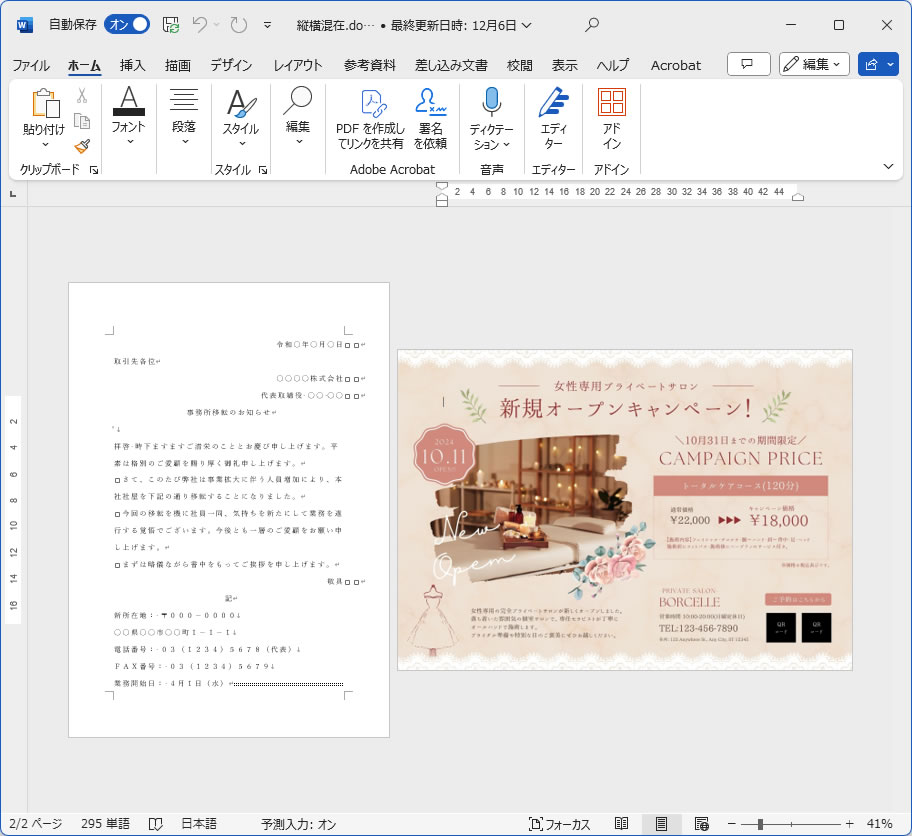
途中のページだけ横向きにする手順
Microsoft 365・Word 2021/2024 の画面で説明します。古い Word でも、ほぼ同じ場所にあります。
- 横向きにしたいページの先頭(前のページの最後の行の後ろ)をクリックして、カーソルを置く
- 「レイアウト」タブ →「区切り」→「セクション区切り」の「次のページから開始」を選ぶ
- 横向きにしたいページの最後をクリックして、もう一度「区切り」→「次のページから開始」を選ぶ(この後ろを縦に戻すため)
- 横向きにしたいページの中をクリックして、「レイアウト」タブ →「印刷の向き」→「横」を選ぶ
これで、区切りと区切りの間のページだけが横向きになります。区切りの位置がわからなくなったときは、「ホーム」タブの「編集記号の表示/非表示」(¶ のボタン)を押すと、「セクション区切り(次のページ)」と表示されます。
もっと簡単な方法:ページ設定で「これ以降」を選ぶ
横にしたいページの先頭にカーソルを置いて、「レイアウト」タブの「ページ設定」の右下の小さな矢印を押します。「余白」タブで印刷の向きを「横」にし、下の「設定対象」を「これ以降」にして「OK」を押すと、Word が自動でセクション区切りを入れてくれます。縦に戻したいページでも同じように、「縦」「これ以降」を選びます。
用紙サイズを変えたいときは、同じ画面の「用紙」タブで用紙サイズを選び、「設定対象」を「これ以降」にします。
セクション区切りの4つの種類
| 種類 | 新しいセクションが始まる場所 | 使う場面 |
|---|---|---|
| 次のページから開始 | 次のページの先頭 | 印刷の向き・用紙サイズ・ヘッダーを変えるとき(いちばんよく使う) |
| 現在の位置から開始 | カーソルの位置(改ページしない) | 同じページの途中から段組みを変えるとき |
| 偶数ページから開始 | 次の偶数ページの先頭 | 両面印刷で、章の始まりを左のページにそろえるとき |
| 奇数ページから開始 | 次の奇数ページの先頭 | 両面印刷で、章の始まりを右のページにそろえるとき |
うまくいかないときの確認ポイント
全部のページが横になってしまう
セクション区切りを入れる前に「印刷の向き」を変えると、文書全体が変わります。先に区切りを入れてから、横にしたいセクションの中をクリックして向きを変えてください。ページ設定の画面を使う場合は、「設定対象」が「文書全体」になっていないか確認します。
ヘッダー・フッターやページ番号がおかしい
セクションを分けても、最初はヘッダー・フッターが前のセクションとつながっています(「前と同じ」)。横のページだけヘッダーを変えたいときは、ヘッダーをダブルクリックして、「ヘッダーとフッター」タブの「前と同じヘッダー/フッター」をオフにします。ページ番号は通常そのまま続きますが、番号が1に戻ってしまったら「ページ番号の書式設定」で「前のセクションから継続」を選びます。
セクション区切りを消したい
編集記号を表示して、「セクション区切り」の行をクリックし、Delete キーで消します。消すと、区切りの後ろのセクションの設定(向きなど)が、前のページにも反映されることがあるので、消したあとにレイアウトを確認してください。
印刷するときの注意
縦と横が混ざった文書は、印刷すると横のページも同じ向きで紙に出てきます。両面印刷やホチキス止めをするときは、まず1部だけ印刷して、横のページの上下の向きを確認しておくと安心です。PDF にする場合は、「ファイル」→「エクスポート」→「PDF/XPS の作成」で、向きを保ったまま保存できます。
まとめ
Word で縦と横の用紙を1つのファイルにまとめるには、セクション区切り(次のページから開始)で区切り、そのセクションだけ印刷の向きを変えます。ページ設定の「設定対象:これ以降」を使えば、区切りを自分で入れなくても設定できます。
山形県内の方なら、新庄市の株式会社メビウス・ネットコムでもご相談を承っています(山形県外からのご依頼はお受けしていません)。TEL:0233-29-6600