
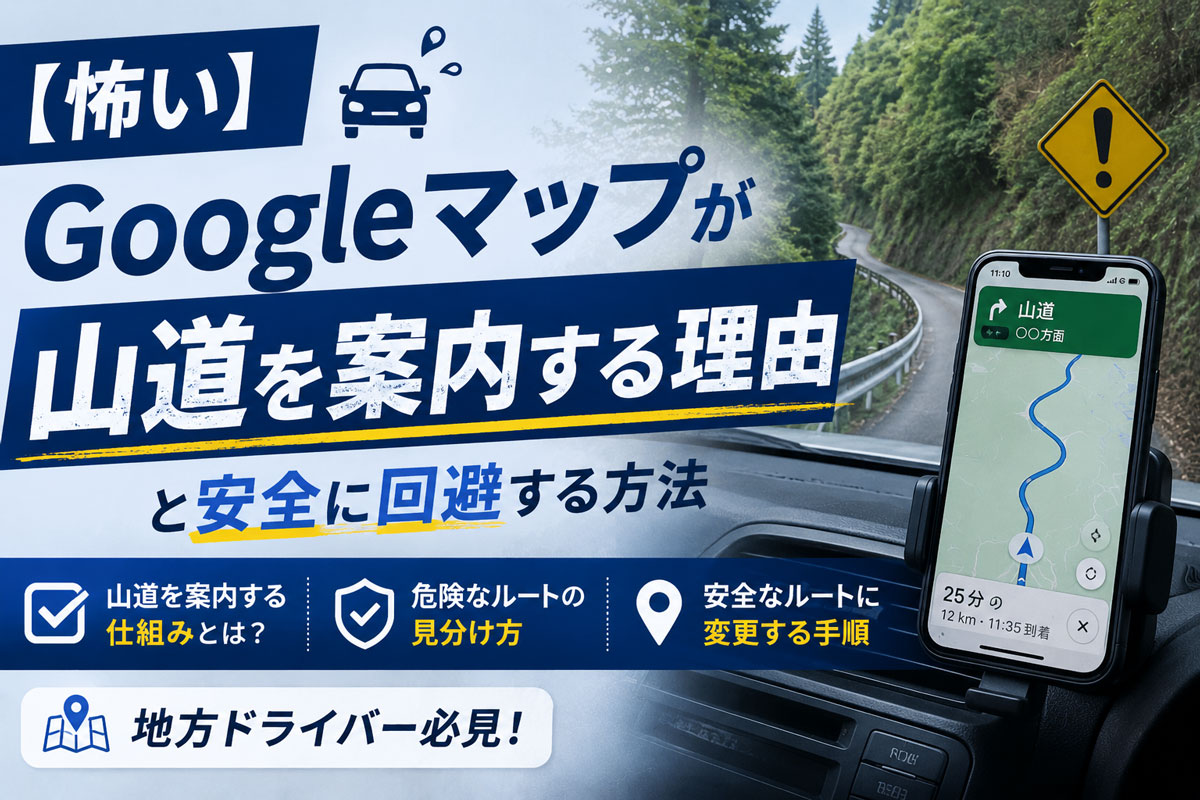
「え…この道で合ってる?」
先日、Googleマップでナビを設定して運転していたら、突然細い山道へ案内されました。
ガードレールもない。
対向車が来たらすれ違えない。
夜だったら本気で怖い道。
「最短ルート」だったのかもしれませんが、正直、安全とは思えませんでした。
地方ではこうしたケース、実は珍しくありません。
でも、事前に防ぐ方法があります。
目次
なぜGoogleマップは山道を案内するの?
Googleマップは
- 最短距離
- 早く着くルート
- 有料道路回避設定
を優先します。
地方では= 山越えルートになりやすい。
特に
- 山形・最上地域
- 東北の峠道
- 冬季閉鎖がある地域
では要注意です。

残念ながら、現在のGoogleマップの標準機能には「特定の道を必ず通るルートを固定して保存する」という直接的な機能はありません。 Googleマップは常に「その時の渋滞状況や工事情報」を考慮して、最速・最短のルートを自動的に再計算してしまうためです。
山道を避ける3つの方法
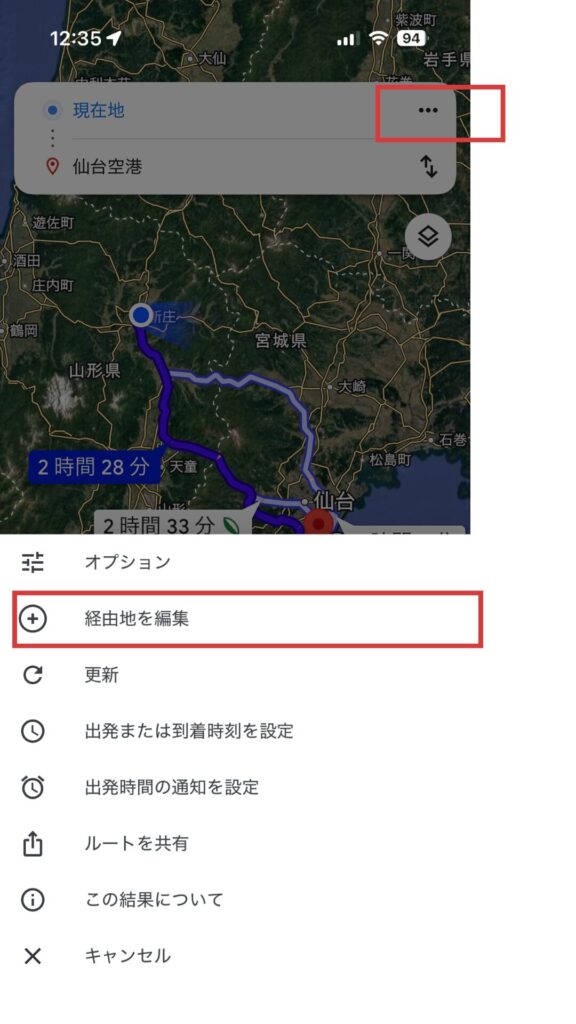
① 経由地を追加する(最重要)
- 目的地入力
- 経路 → 右上「・・・」をタップ
- 「経由地を編集」
- 通りたい国道やバイパス上にピンを置く
- 経由地を適切な順番に変える
(右の三本線をドラッグ)
例:
- ○○バイパス入口
- ○○インター付近
- ○○道の駅
- 幹線道路沿いのコンビニ
できれば2か所入れるとほぼ回避できます。
② 有料道路を避ける設定をOFFにする
「有料道路を避ける」がONだと山道に行きやすくなります。
安全重視なら有料道路OKに。
③ 出発前にルートを拡大確認
ナビ開始前に
- 地図を指で拡大
- クネクネ道になっていないかチェック
これだけでもかなり防げます。
【さらに便利に】お気に入りの「安全ルート」をスマホに保存する方法
「せっかく経由地を設定して良いルートを作ったのに、次に行くときにまた設定するのは面倒…」 そんな時は、そのルート自体をスマホのホーム画面にボタンとして置いてしまいましょう。
Googleマップ(Android)の場合
- 経由地を設定した状態で、右上の「︙」をタップ。
- 「ホーム画面にルートを追加」を選択。 これで、次からはホーム画面のアイコンをタップするだけで、いつもの「安全な道」でナビが始まります!
Appleマップ・iPhoneの場合
Appleマップには直接保存するボタンがありませんが、ITのプロが使う「裏技」があります。
- ルート設定後、画面を上にスワイプして一番下の「共有」から「コピー」を選択。
- iPhoneの「ショートカット」アプリで、そのURLを開くアイコンを作成してホーム画面へ。
(※詳しい設定が難しい方は、メモ帳にリンクを貼り付けておくだけでもOKです!)
冬・夜・初めての土地は特に注意
・雪道
・夜道
・初めての土地
そんなときは
- 一度大きい道沿いの施設を経由地に
- コンビニを経由地に設定
これだけで安心感が違います。
まとめ
Googleマップは便利ですが「安全」を優先してくれるわけではありません。
少しの設定で怖い山道は回避できます。
地方で運転する人ほど知っておいてほしい設定です。