
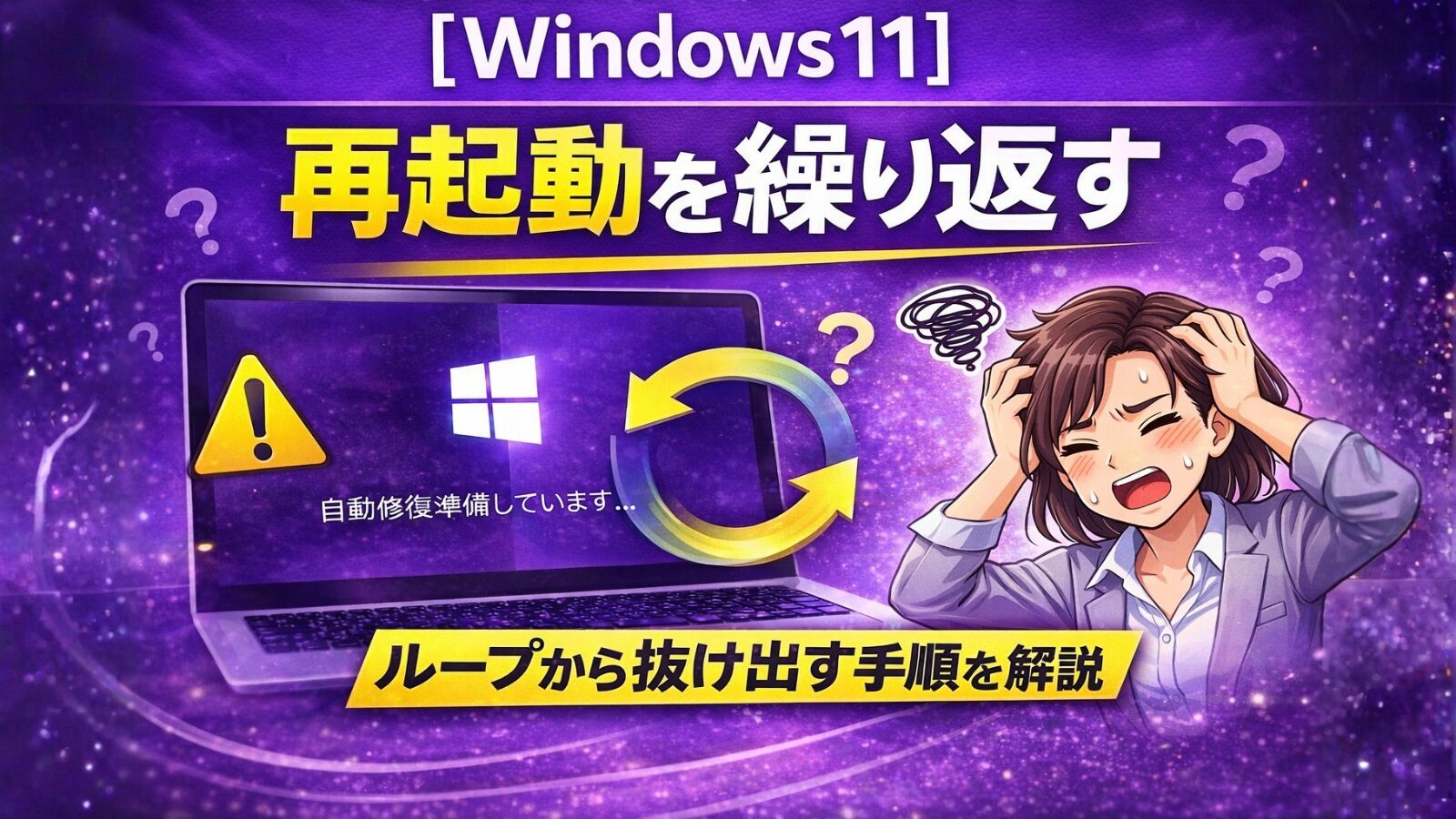
Windows11のパソコンが
起動 → 再起動 → また再起動…
この状態、かなり不安になりますよね。
電源を入れるたびに再起動を繰り返し、デスクトップまで進まないケースも少なくありません。
この記事では、Windows11が再起動を繰り返す主な原因と、状況別の対処法をパソコン修理の現場視点で分かりやすく解説します。
「初期化しかないの?」
「データは大丈夫?」
そんな疑問にも触れていきます。
よくある症状
- Windowsロゴ表示後に再起動
- 起動中に突然ブラックアウト → 再起動
- 自動修復 → 再起動 → また自動修復
- セーフモードにも入れない
「再起動ループ」と呼ばれる状態です。
Windows11 再起動を繰り返す主な原因
① Windowsアップデートの失敗
- 更新途中で電源が切れた
- アップデート後に不具合発生
いちばん多い原因になります。
② システムファイルの破損
- 強制終了
- フリーズ中の電源OFF
③ ドライバーの不具合
- グラフィック
- Wi-Fi
- 周辺機器
④ SSD / HDD の劣化・故障
- 再起動が増えてきた
- 動作が以前から重かった
OSではなく部品トラブルの可能性。
まず試すべき基本対処(安全度高)
① 周辺機器をすべて外す
- USBメモリ
- 外付けHDD
- プリンタ
- SDカード
本体+電源のみで起動。
② 電源を完全に落とす
- 電源ボタン長押しでシャットダウン
- 電源ケーブルを抜く
- 1〜2分待つ
意外とこれで改善することもあります。
再起動ループから抜ける対処法
③ 詳細オプションを表示する
再起動を2〜3回繰り返すと
自動修復 → 詳細オプション が表示されます。
④ スタートアップ修復を試す
トラブルシューティング
→ 詳細オプション
→ スタートアップ修復
起動トラブルが原因なら改善することがあります。
⑤ 更新プログラムをアンインストール
アップデート後に起きた場合は特に有効。
- 「更新プログラムのアンインストール」
- 「最新の品質更新プログラムを削除」
データは消えません
⑥ セーフモードで起動できるか確認
スタートアップ設定 → セーフモード
起動できた場合
→ ドライバー削除・データ退避が可能。
無理に続けないほうがいいケース
次に当てはまる場合、これ以上の自己対応はおすすめしません。
- 再起動回数が増えている
- 起動時に異音がする
- 重要なデータが入っている
- セーフモードにも入れない
状態を悪化させるリスクがあります。
よくある質問
- 再起動を繰り返すけど放置すれば直る?
-
一時的なアップデート処理を除き、自然に直ることはほぼありません。
- 初期化すれば必ず直る?
-
OSの問題なら改善しますが、SSD故障の場合は再発します。
まとめ 再起動ループは早めの判断が大事
- Windows11の再起動ループは珍しくない
- アップデート失敗が原因のことが多い
- 初期化の前にできる対処はある
- データがあるなら慎重に
「まだ大丈夫」と触り続けるより、早めに状況を見極めることが結果的に一番安全です。
パソコン修理業者に出す判断基準(データを守りたい人向け)
「まだ触れば直るかも」と思った時点で、実は一番危険です。
データを守りたい場合、初期化や自己流修復は最後の手段にしてください。
今すぐ業者に相談すべきケース
① 大切なデータがPC内にしかない
- 仕事の書類・顧客データ
- 家族・子どもの写真や動画
- 会計・確定申告データ
- 趣味や制作物の元データ
初期化=完全消去
後から「やっぱり必要だった」は取り戻せません。
② 再起動・自動修復を何度も繰り返している
- 電源長押しを何回もしている
- ロゴ → 再起動を延々と繰り返す
ストレージにダメージを与え続けている状態です。
③ SSD / HDD の不調サインがある
以下に心当たりがあれば要注意。
- 起動時に異音がする
- 以前から極端に動作が遅かった
- エラーメッセージが出る
- 突然電源が落ちることがあった
OSではなく部品故障の可能性があります。
④ セーフモードに入れない
- 詳細オプションまで進めない
- セーフモードが起動しない
一般ユーザーの対応範囲を超えています。
自分で対応してもよいケース(条件付き)
データが完全に不要
- ほぼ初期状態
- クラウドに全て保存済み
- サブPC
初期化を試すのもよいかもしれません。
使用年数が浅い(1〜2年)
- 以前は快適に動いていた
- アップデート直後から不具合
ソフトウェアトラブルの可能性が高め。
パソコン修理業者に出す前に確認しておくと安心なこと
データ復旧の進め方
- 診断だけで料金が発生するか
- 成功報酬かどうか
- 初期化前に必ず確認してくれるか
データを守る一番の選択は「止まること」
よくある失敗パターン
- 焦って初期化 → データ消失
- 無料修復ツールを試しまくる
- ネットの手順を全部やる
データを守る一番の選択は「止まること」
- 再起動ループは珍しくない
- 触り続けるほど状態は悪化しやすい
- データがあるなら慎重に
- 早めの相談が結果的に安く済むことも
判断が早い人ほど、データは助かりやすい。修理現場では、これは本当に実感します。
早めに専門業者へご相談下さい。