
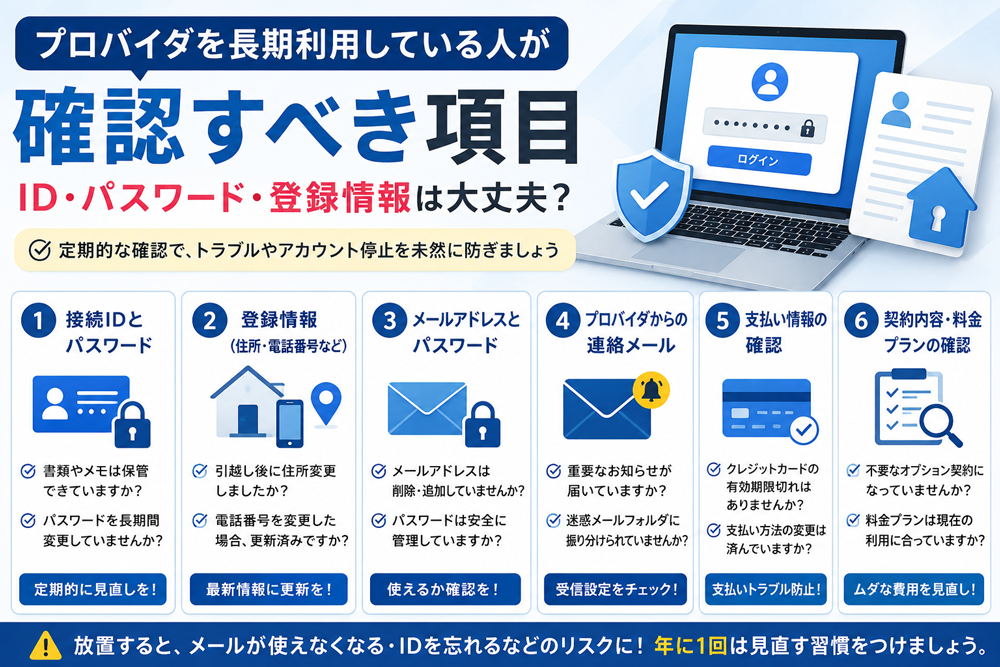
インターネットは問題なく使えている。プロバイダのメールも、いつもどおり受信できている。
そのため、契約内容を何年も確認していない方は多いのではないでしょうか。
しかし、パソコンの買い替えやルーターの故障、引っ越しなどが発生すると、急に接続用IDやパスワードが必要になることがあります。
いざ確認しようとしても、契約書類が見つからない。
登録電話番号が昔のままで、パスワードを再設定できない。
このような相談は、パソコンサポートの現場でも少なくありません。
インターネットがつながっている今のうちに、契約情報を整理しておくことが大切です。
この記事では、同じプロバイダを長期間利用している方に確認してほしい11項目を紹介します。
プロバイダは長く使っている人ほど注意が必要
プロバイダを10年、20年と利用している方の中には、契約当時のまま使い続けている方もいます。
普段は問題なく利用できるため、契約情報を確認する機会がありません。
しかし、長期間利用している間に、次のような変化が起きている可能性があります。
- 引っ越しをした
- 固定電話を解約した
- 携帯電話番号が変わった
- クレジットカードを変更した
- メールパスワードを変更した
- 家族用のメールアドレスを追加した
- 契約者が高齢になった
- 契約書類を紛失した
- プロバイダからのメールを見なくなった
「現在使えているから大丈夫」とは限りません。
故障や買い替えが起きてから探すのではなく、余裕があるときに確認しておきましょう。
1.プロバイダの契約者と契約内容を確認する
最初に確認したいのは、現在の契約者と契約内容です。
次の情報が分かるか確認してください。
- 契約者氏名
- 契約者の生年月日
- 契約住所
- 登録電話番号
- お客さま番号
- 利用中の料金プラン
- 契約している回線事業者
- 契約しているプロバイダ
特に分かりにくいのが、回線事業者とプロバイダの違いです。
例えば、NTT東日本・西日本のフレッツ光と、インターネット接続を提供するプロバイダを別々に契約している場合があります。
一方、光コラボレーションでは、回線とプロバイダが一つの契約にまとまっている場合もあります。
毎月の請求元や契約書類を確認し、どの会社と何を契約しているか整理しておきましょう。
2.会員登録証や契約書類が残っているか確認する
プロバイダと契約したときには、重要な情報が記載された書類が発行されています。
書類の名称は、プロバイダによって異なります。
- 会員登録証
- 入会証
- お申込内容のご案内
- 契約内容確認書
- 開通のご案内
- ご利用内容のお知らせ
OCNの場合、会員登録証には、お客さま番号、接続用ID、接続用パスワード、メールアドレスなどが記載されています。
重要な個人情報が含まれるため、第三者に見られない場所で保管してください。
書類が見つからない場合は、プロバイダのマイページで確認するか、必要に応じて再発行を依頼しましょう。
ただし、古い書類に書かれたパスワードは、現在も使えるとは限りません。
途中でパスワードを変更している可能性があるため、書類があるだけで安心しないことも重要です。
3.プロバイダのマイページにログインできるか確認する
契約書類とあわせて確認したいのが、プロバイダのマイページです。
マイページでは、契約内容の確認や住所変更、パスワードの再設定などができます。
次の項目を確認しましょう。
- マイページのURLが分かる
- ログイン用IDが分かる
- 現在のパスワードでログインできる
- 二段階認証を利用できる
- 認証コードを受け取れる
- パスワード再設定用のメールを受信できる
近年は、SMSによる本人確認や二段階認証を採用するサービスが増えています。
例えば、ぷららでは、登録した携帯電話番号にSMSを送り、本パスワードを再設定する方法が用意されています。
登録されている携帯電話番号が古いままだと、認証コードを受け取れない可能性があります。
IDやパスワードが分かるだけでなく、実際にログインできるかまで確認してください。
4.接続用IDと接続用パスワードを確認する
接続用IDと接続用パスワードは、インターネットへ接続するための情報です。
プロバイダによっては、認証ID、認証パスワードなどと呼ばれることもあります。
次の内容を確認しましょう。
- 接続用IDが分かる
- 接続用パスワードが分かる
- 現在どの機器に設定されているか
- 契約後にパスワードを変更していないか
- 変更後の情報を記録しているか
ただし、現在の光回線で利用されるIPv6・IPoE方式では、接続時にIDやパスワードを入力しないサービスもあります。
OCNも、IPv6のIPoE方式では、接続用IDとパスワードの設定は不要と案内しています。
参考:OCN「インターネット接続用のID・パスワードがわからない」
今の接続で使用していなくても、契約情報の一つとして確認しておくと安心です。
なお、接続用パスワードは、確認のためだけに変更しないでください。
PPPoE接続で使用している場合、変更後のパスワードをルーターへ設定し直すまで、インターネットにつながらなくなることがあります。
5.プロバイダメールのアドレスとパスワードを確認する
プロバイダから提供されたメールアドレスを利用している場合は、接続情報と分けて確認します。
- メールアドレス
- メールパスワード
- メールのユーザー名
- 受信・送信サーバー情報
- 追加メールアドレス
- 家族用メールアドレス
- メール転送設定
- Outlookなどへの設定状況
- Webメールへのログイン方法
接続用パスワードとメールパスワードは、同じとは限りません。
So-netでは、ユーザーID、接続用ID、メールアドレスと、それぞれのパスワードは別の情報として管理されています。
一つを変更しても、ほかのパスワードまで自動的に変わるわけではありません。
参考:So-net「IDやパスワード、メールアドレスの概要」
「パスワードは一つだけ覚えている」という方は、どのサービス用のパスワードなのか確認しましょう。
6.プロバイダからの連絡メールを受信できているか確認する
メールアドレスが使えていても、プロバイダからの重要な連絡を確認できているとは限りません。
普段はGmailなどを使い、プロバイダメールを何年も開いていない方もいます。
次の項目を確認してください。
- プロバイダからのメールが届いている
- 迷惑メールフォルダーに入っていない
- メールボックスの容量がいっぱいになっていない
- Outlookなどで正常に送受信できる
- Webメールにもログインできる
- 転送先のメールアドレスが現在も使える
- プロバイダの送信元を受信拒否していない
- 家族の誰かだけが受信する状態になっていない
プロバイダからは、次のような重要なお知らせが届くことがあります。
- 料金や契約内容の変更
- サービス終了のお知らせ
- メール設定方法の変更
- パスワード変更のお願い
- 不正アクセスに関する連絡
- メンテナンスや障害情報
- 支払い方法の不備
- 料金未払いのお知らせ
- 古いメール方式の提供終了
長年使っているメールアドレスには、迷惑メールが大量に届いていることもあります。
その中に重要な連絡が埋もれていないか確認しましょう。
また、すべての連絡がメールで届くとは限りません。
マイページ内の「お知らせ」と、プロバイダ公式サイトの重要情報もあわせて確認してください。
7.プロバイダメールを何のサービスに登録しているか確認する
プロバイダメールを長く利用している方は、さまざまなサービスの連絡先として登録している可能性があります。
特に確認したいのは次のサービスです。
- 銀行やクレジットカード
- Amazonなどの通販サイト
- Apple Account
- Googleアカウント
- Microsoftアカウント
- 携帯電話会社
- SNS
- 公共料金
- 行政サービス
- 各サービスのパスワード再設定先
プロバイダを解約すると、メールアドレスが使えなくなる場合があります。
メールアドレスを残せるプランを用意しているプロバイダもありますが、条件や料金はサービスごとに異なります。
将来、プロバイダを変更する可能性があるなら、Gmailなどのプロバイダに依存しないメールアドレスへ少しずつ変更しておくと安心です。
一度にすべて変更するのは大変です。
銀行、クレジットカード、主要アカウントなど、重要度の高いものから変更しましょう。
8.住所・電話番号・連絡先が最新か確認する
契約時から住所や電話番号が変わっている場合は、登録情報も変更されているか確認してください。
- 現住所
- 固定電話番号
- 携帯電話番号
- 連絡先メールアドレス
- 請求書の送付先
- 回線や機器の設置場所
- 契約者氏名
特に注意したいのが、解約した固定電話番号や、以前使っていた携帯電話番号です。
登録情報が古いと、本人確認やパスワードの再設定、書類の再発行でつまずく可能性があります。
「引っ越してもインターネットは使えているから大丈夫」と考えず、マイページの登録情報まで確認しましょう。
9.支払い方法と有料オプションを確認する
プロバイダ料金の支払い方法も確認しておきましょう。
- 登録しているクレジットカード
- クレジットカードの有効期限
- 口座振替に使用している銀行口座
- 請求書の送付先
- 毎月の利用料金
- 契約中の有料オプション
カードの更新や口座変更が反映されていないと、料金未払いになる可能性があります。
また、長期利用者ほど、昔申し込んだオプションをそのまま支払っていることがあります。
例えば、次のようなサービスです。
- セキュリティソフト
- メールアドレス追加
- メール容量追加
- ホームページサービス
- リモートサポート
- 動画やコンテンツサービス
毎月の金額が小さくても、何年も利用すれば大きな負担になります。
現在使用しているサービスか確認し、不要なものは解約を検討しましょう。
10.ルーターやONUの契約状況を確認する
インターネット機器についても整理しておきます。
- ルーターは購入品かレンタル品か
- ONUの提供元はどこか
- ホームゲートウェイの提供元はどこか
- 機器の型番
- ルーター管理画面のパスワード
- Wi-FiのSSID
- Wi-Fiの暗号化キー
- 解約時に返却する機器
- 設置や設定を依頼した会社
ここで注意したいのは、Wi-Fiのパスワードと、プロバイダの接続用パスワードは別物だという点です。
スマートフォンをWi-Fiにつなぐときに入力するのは、通常、ルーターに設定されたWi-Fiの暗号化キーです。
プロバイダの接続用パスワードではありません。
機器の返却先も一つとは限りません。
回線事業者とプロバイダを別々に契約している場合は、それぞれから借りている機器がないか確認してください。
11.契約者本人が手続きできる状態か確認する
長期契約では、契約者の年齢や家族構成にも注意が必要です。
- 高齢の親の名義になっている
- 亡くなった家族の名義になっている
- 離れて暮らす家族の名義になっている
- 以前の勤務先や退職者の名義になっている
- 家族が契約内容をまったく知らない
契約変更や解約は、原則として契約者本人による手続きが必要になる場合があります。
本人が電話に出られない、本人確認書類を用意できないといった事情があると、手続きが複雑になります。
契約者本人が元気なうちに契約内容を確認し、書類の保管場所を家族と共有しておきましょう。
ただし、IDやパスワードを紙に書いて誰でも見られる場所へ置くのは危険です。
保管場所を共有する相手は、信頼できる家族などに限定してください。
プロバイダ情報を確認するときのチェックリスト
一度にすべて確認するのが難しい場合は、次の項目から始めましょう。
- 契約しているプロバイダ名が分かる
- 契約者名とお客さま番号が分かる
- 会員登録証や契約書類がある
- マイページにログインできる
- 登録した携帯電話番号が現在も使える
- 接続用IDとパスワードが分かる
- メールアドレスとメールパスワードが分かる
- 追加したメールアドレスを把握している
- プロバイダからの連絡メールを確認している
- 支払い方法が現在も有効である
- 契約中の有料オプションが分かる
- レンタル機器と購入機器を区別できる
- 家族が契約書類の保管場所を知っている
特に重要なのは、次の3点です。
- マイページへ実際にログインできる
- 登録した携帯電話番号が現在も使える
- プロバイダからの重要な連絡を受信できる
書類が見つからなくても、マイページに入れれば確認や再設定ができる場合があります。
逆に書類が残っていても、登録情報が古ければ手続きできないことがあります。
プロバイダのIDやパスワードが分からないときは
IDやパスワードが分からない場合は、思いつくパスワードを何度も入力しないでください。
一定回数間違えると、アカウントが一時的にロックされる可能性があります。
次の順番で確認しましょう。
- 会員登録証や入会証を探す
- マイページのログインを試す
- 公式サイトの再設定手続きを利用する
- 登録電話番号や連絡先を確認する
- 解決しない場合は公式サポートへ相談する
検索結果に表示された広告や、メールに書かれた不審な電話番号ではなく、必ずプロバイダの公式サイトから問い合わせてください。
サポートを装い、IDやパスワード、クレジットカード番号を聞き出す手口にも注意が必要です。
よくある質問
- 接続用パスワードとWi-Fiパスワードは同じですか?
-
通常は別のものです。
接続用パスワードは、プロバイダへ接続するために使います。
Wi-Fiパスワードは、パソコンやスマートフォンをルーターへ接続するときに使います。
- インターネットが使えていれば接続用IDは不要ですか?
-
IPoE方式では、利用者が接続用IDやパスワードを入力しないサービスもあります。
ただし、契約確認や別の接続方式で必要になる可能性があります。
分かる範囲で確認し、契約書類は保管しておきましょう。
- 古い契約書類に書かれたパスワードは使えますか?
-
契約後に変更していなければ使える可能性があります。
ただし、変更している場合、書類には古いパスワードが残っています。
現在も使えるかどうかは、マイページや公式サポートで確認してください。
- プロバイダメールは使っていないので放置しても大丈夫ですか?
-
重要なお知らせが届いている可能性があります。
メールボックスの容量超過や、迷惑メールへの振り分けも確認してください。
Webメールとマイページ内のお知らせも定期的に確認しましょう。
まとめ|つながっている今のうちに確認しよう
プロバイダを長期間利用している方ほど、契約情報が古くなっている可能性があります。
普段は問題なく使えていても、故障や買い替え、引っ越し、乗り換えが発生すると、急にIDやパスワードが必要になります。
トラブルが起きてからでは、落ち着いて確認できません。
まずは、次の内容から確認してみてください。
- 契約書類が残っているか
- マイページにログインできるか
- 登録した電話番号が最新か
- メール情報が分かるか
- プロバイダからの連絡を受信できているか
インターネットが使えている今こそ、契約情報を整理するタイミングです。
書類とマイページの両方を確認し、必要な情報を安全な場所へ保管しておきましょう。