
Googleマップのナビを使っていると、
- 毎回同じ目的地を検索している
- よく使うルートをすぐ呼び出したい
- 山道を避けたルートを固定したい
と思うことがあります。
実はGoogleマップには、よく使うルートを簡単に呼び出す方法があります。私も車でナビを使うことが多いので、この機能をよく使っています。
目次
Googleマップの経路を保存する一番簡単な方法
一番おすすめなのはルートを「ピン留め」する方法です。
手順
- Googleマップを開く
- 出発地と目的地を入力
- 経路を表示する
- 画面下の 「固定(ピン留め)」をタップ
これだけです。
保存したルートの呼び出し方
保存したルートはGoogleマップの下にある
「通勤」タブ
からすぐに呼び出せます。ワンタップでナビが開始できるのでとても便利です。
経由地を入れたルートも保存できる
例えば
- 山道を避けたい
- 必ず通りたい国道がある
- コンビニを経由したい
この場合は
① 経由地を追加
② ルートを作成
③ ピン留め
で保存できます。
例
自宅
↓
国道13号
↓
道の駅
↓
目的地
このようなルートでも保存可能です。
地方では、山道を避けるために経由地を入れる方法がとても役立ちます。
あわせて読みたい


【怖い】Googleマップが山道を案内する理由と安全に回避する方法|地方ドライバー必見
「え…この道で合ってる?」 先日、Googleマップでナビを設定して運転していたら、突然細い山道へ案内されました。 ガードレールもない。対向車が来たらすれ違えない。夜…
よく行く場所は「保存」も便利
ルートではなく場所だけなら
① 地図を長押し
② 「保存」
③ 「お気に入り」
に登録できます。
例えば
- よく行くスーパー
- 病院
- 実家
- 会社
などを登録しておくと便利です。
自宅・職場を登録するともっと便利
Googleマップでは
- 自宅
- 職場
を登録することもできます。
登録しておくと
- 「自宅に帰る」
- 「職場へ」
をワンタップでナビできます。
運転中はスマホを固定しておくのがおすすめ
ナビを使っていると
- ルート確認
- 渋滞確認
などでスマホを見ることがあります。
手で持って操作するのは危険なので車載スマホホルダーを使うのがおすすめです。
最近はMagSafe対応のスマホホルダーがとても便利です。
MagSafeホルダーのメリット
- 片手で着脱できる
- マグネットでしっかり固定
- ナビが見やすい
- 振動でも外れにくい
iPhoneユーザーには特におすすめです。
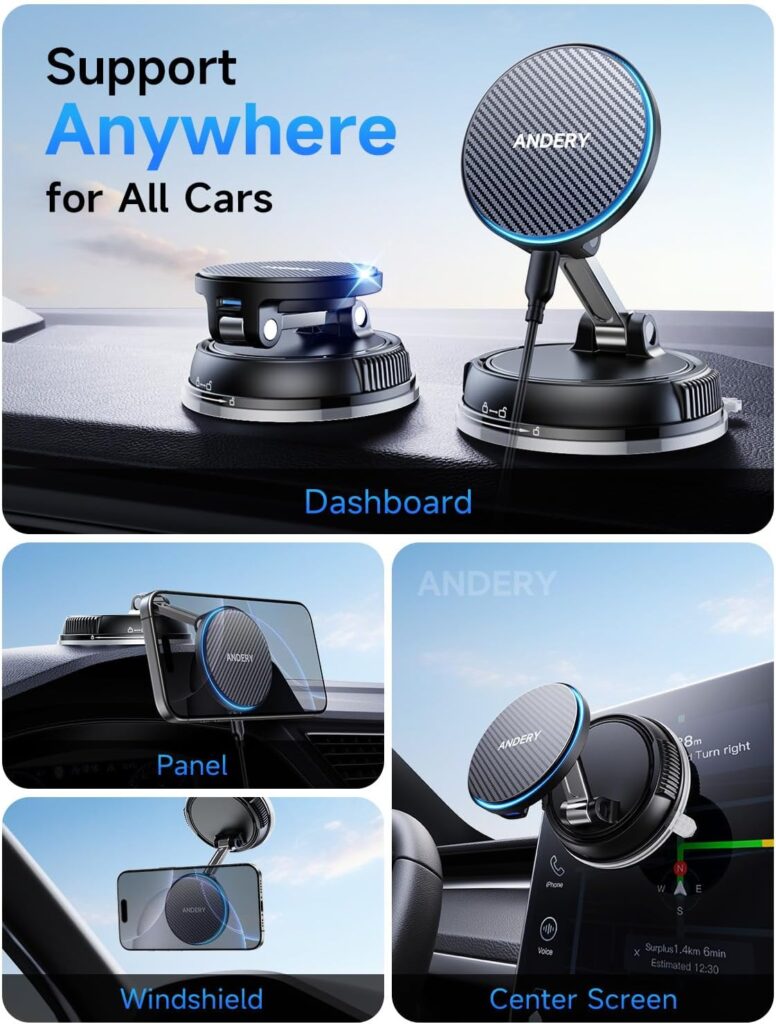
MagSafe対応スマホホルダー 車 ワイヤレス充電 マグネット
充電もできるのがうれしいMagSafe対応スマホホルダー
車を運転しナビで携帯を使うため固定する際に、マグネットの力が強く、強力な磁石で安定感がある。
充電+ホルダーを一緒にしたい方におすすめ。
まとめ
Googleマップは便利ですが同じルートを毎回検索するのは意外と手間です。
よく使うルートは「ピン留め」で保存しておくととても便利です。
特に車でナビを使う方はぜひ一度設定してみてください。