
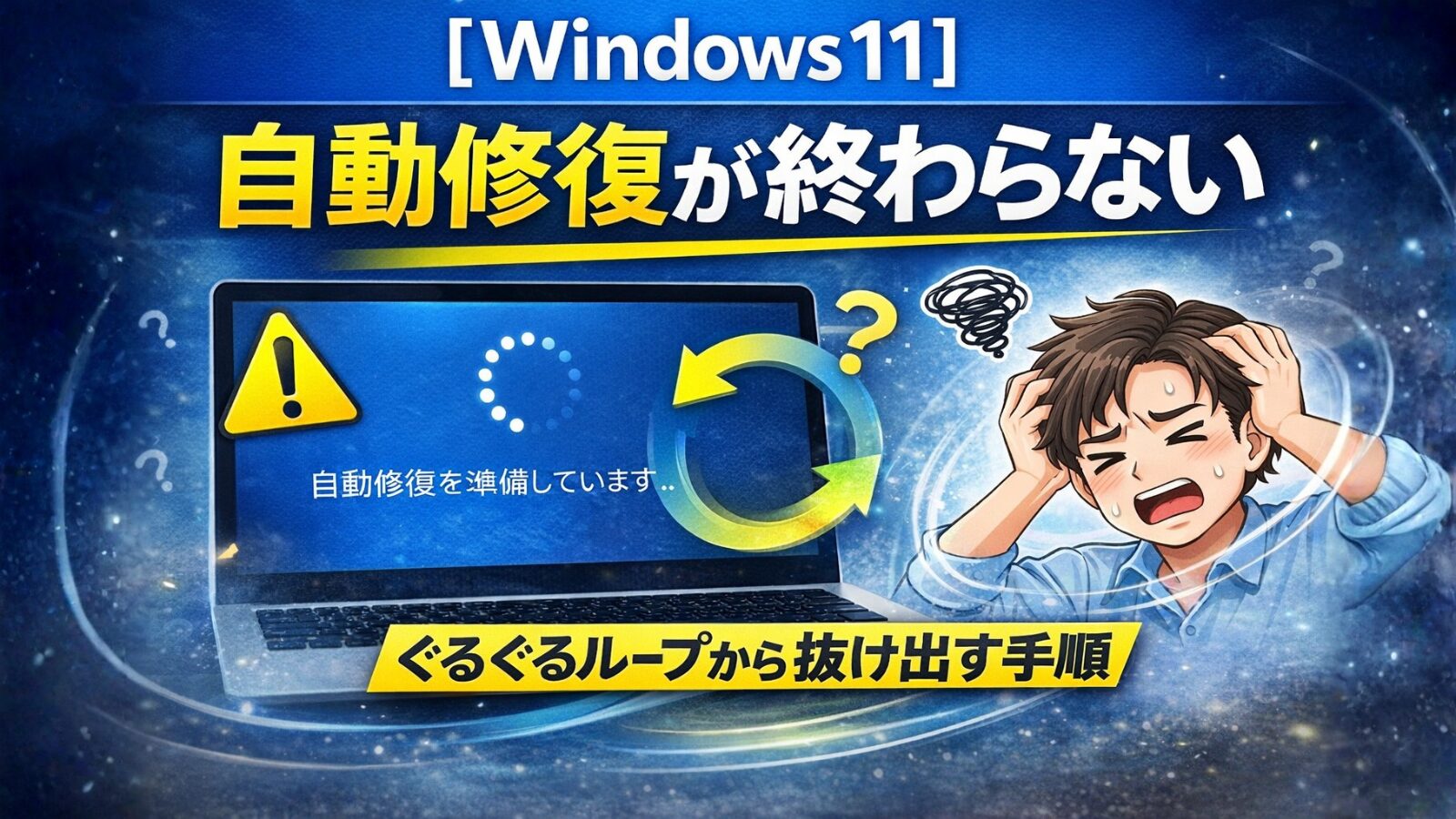
Windows11を起動したら、「自動修復を準備しています」→ いつまで経っても終わらない…
そんな状態で固まっていませんか?
再起動しても同じ画面に戻り、「このまま壊れるのでは…」と不安になりますよね。
この記事では、Windows11の自動修復が終わらない原因と、今すぐ試せる対処法をパソコン修理現場の視点で、順番に解説します。
「データは残るの?」「初期化しかない?」そんな不安も、この記事を読めば整理できます。
よくある症状
- 「自動修復を準備しています」から進まない
- 再起動 → 同じ画面に戻る(無限ループ)
- 数時間放置しても変化なし
- 強制終了するとまた自動修復が始まる
Windows11 自動修復が終わらない主な原因
① Windowsアップデートの失敗
途中で電源が切れた、アップデート中にエラーが起きたケース。
② システムファイルの破損
突然のシャットダウンやストレージエラーが原因になることも。
③ SSD / HDD の不具合
特に
- 使用年数が長い
- 動作が以前から重かった
場合は要注意。
④ 周辺機器の影響
USBメモリ・外付けHDD・プリンタなどが起動を邪魔していることもあります。
まず試してほしい基本対処(安全度高)
① 周辺機器をすべて外す
- USBメモリ
- 外付けHDD
- SDカード
- プリンタ
本体と電源だけにします。
② 30分〜1時間だけ待つ
アップデート処理中の場合、実際に時間がかかることもあります。
※ 2時間以上進まなければ次へ
自動修復ループから抜ける方法(重要)
③ 詳細オプションを開く
自動修復画面で
「詳細オプション」→「トラブルシューティング」 を選択。
④ スタートアップ修復を実行
トラブルシューティング → 詳細オプション → スタートアップ修復
成功すると、そのまま起動することがあります。
⑤ 直前の更新をアンインストール
アップデート直後に起きた場合は
- 「更新プログラムのアンインストール」
- 「最新の品質更新プログラムを削除」
それでもダメな場合
⑥ セーフモードで起動できるか
- 詳細オプション
- スタートアップ設定
- セーフモード
起動できた場合
→ データ救出・修復のチャンスがあります。
ここで無理をしないでほしいケース
次に当てはまったら、これ以上の自己対応はおすすめしません。
- 起動時に「カチカチ」「異音」がする
- SSD/HDDエラーの表示が出る
- 重要な写真・仕事データが入っている
- 何度も強制終了している
※初期化するとデータは戻りません
よくある質問
- 初期化すれば必ず直りますか?
-
OSの問題なら直ることが多いですが、ストレージ故障の場合は再発します。
- データだけ取り出せますか?
-
状態によりますが、起動しなくてもデータ救出できるケースは多いです。
自動修復が終わらない=即初期化ではない
- Windows11の自動修復ループはよくある
- アップデート失敗が原因のことが多い
- 初期化の前にできることは意外と多い
- 大事なデータがあるなら慎重に
「もうダメかも…」と思う前に、一度立ち止まって判断してください。
パソコン修理業者に出すべきか?判断基準
今すぐ業者に相談したほうがいいケース
① 重要なデータが入っている
- 仕事の書類
- 家族・子どもの写真
- 確定申告・会計データ
- 二度と手に入らないデータ
初期化=全消去
後から「やっぱり取ってほしかった」は通用しません。
② SSD / HDD の不調サインがある
以下が1つでも当てはまったら要注意です。
- 起動時に異音がする
- 以前から動作が極端に遅かった
- エラーメッセージが英語で出る
- 突然電源が落ちた履歴がある
OSではなく部品故障の可能性あり。
③ 強制終了・再起動を何度も繰り返している
- 電源長押しを何度もしている
- 自動修復 → 再起動を繰り返している
ストレージへの追い打ちになります。
状態を悪化させている可能性大。
④ セーフモードでも起動しない
- 詳細オプションまで行けない
- セーフモードが立ち上がらない
一般ユーザーでできる範囲は超えています。
逆に、自分で対応してもよいケース
データは不要・消えてもOK
- ほぼ初期状態
- クラウド保存済み
- サブPC
新品 or 使用年数が短い
- 購入1〜2年以内
- 以前は快適に動いていた
アップデート失敗の可能性が高いため初期化を検討してもOK
修理業者に出す前に確認しておくと安心なこと
データ復旧の可否と料金
- 成功報酬か
- 診断だけの費用は?
- 初期化前に止めてくれるか
よくある失敗パターン
- 焦って初期化 → データ消失
- 無料ツールを入れて悪化
- YouTubeの手順を片っ端から実行
「まだ触らない方がよかった」ケース、かなり多いです。
まとめ|迷ったら 「止める」のも正解
- 自動修復が終わらない=即初期化ではない
- データがあるなら慎重に
- 不安な時点で相談してOK
判断が早い人ほど、データは助かりやすい。
これ、現場では本当によく感じます。なるべく早く専門家への相談をおすすめいたします。