
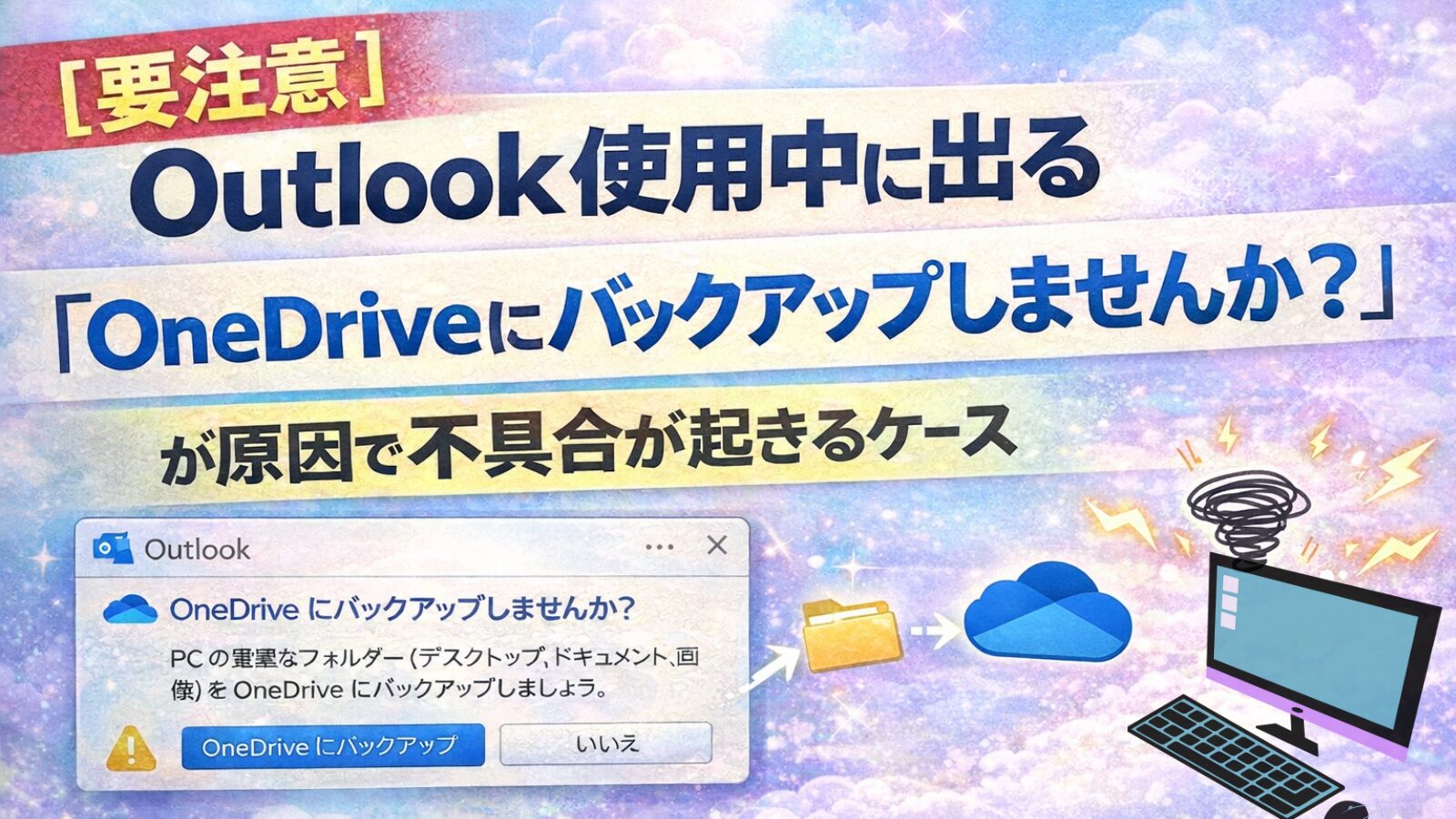
Outlookを使っていると、ある日突然、
「OneDriveにバックアップしませんか?」
という画面が表示されることがあります。
特に深く考えずに「はい」「次へ」をクリックしたあとから、
- Outlookが重くなった
- メール送受信でタイムアウトする
- 応答なしが増えた
という相談は、実際の現場でも非常に多いです。
この記事では、この表示が出る理由と、「はい」を押すことで何が起きているのか、そして トラブルを防ぐ正しい対処法 を分かりやすく解説します。
Outlook使用中に突然出る「OneDriveにバックアップしませんか?」とは?
この表示は、WindowsやMicrosoft 365の更新後や、
Outlook使用中のタイミングで出ることがあります。
一見すると、
- データを守ってくれる
- バックアップを勧めてくれている
ように見えますが、実際は「保存場所をOneDriveに変更しますか?」という確認画面です。
「はい」を押すと何が起きるのか
この画面で 「はい」 を押すと、
ユーザーが気づかないうちに次の設定変更が行われます。
- デスクトップ・ドキュメントがOneDrive管理に切り替わる
- 保存先が「このPC」から「OneDrive」に変更される
- OneDriveの同期対象フォルダーが増える
つまり、バックアップを有効にしたのではなく、保存場所そのものが変わる
という点が最大の落とし穴です。
なぜOutlookのトラブルにつながるのか
Outlookは、次のような特性を持っています。
- pst / ost ファイルを常に読み書きする
- ファイルサイズが大きくなりやすい
- 使用中はファイルをロックする
一方、OneDriveは
- ファイルの変更を常時監視
- 変更があるたびに同期
を行います。
そのため、
- Outlookがメールデータを使用中
- OneDriveが同じファイルを同期しようとする
という 競合状態 が発生しやすくなり、
- Outlookが固まる
- 送受信がタイムアウトする
- 応答なしが頻発する
といった不具合につながります。
実際に多い相談パターン
現場でよくあるのが、次の流れです。
- Outlook使用中に「OneDriveにバックアップしませんか?」が表示
- よく分からず「はい」をクリック
- 数日〜数週間後にOutlookが重くなる
- 回線やサーバーを疑うが改善しない
原因が OneDriveの設定変更だと気づかれにくい のが特徴です。
対策① OneDriveの自動バックアップを停止する
最も効果的なのは、既知のフォルダー(デスクトップ・ドキュメント)のバックアップ停止です。
- OneDrive設定
- バックアップ
- 「バックアップを管理」
- 対象フォルダーを停止
これだけで、Outlookの不調が改善するケースは非常に多いです。
対策② Outlookのデータ保存先をOneDrive外にする
Outlookのデータ(pst / ost)がOneDrive フォルダー配下にある場合は要注意です。
おすすめは、
C:\OutlookDataC:\Mail
など、OneDriveと無関係な場所に保存することです。
対策③ この表示が出たときの正しい対応
今後、同じ表示が出た場合は、
- すぐに「はい」を押さない
- 内容をよく確認する
- 分からなければキャンセル
が基本です。
特に 仕事でOutlookを使っているPC では、
安易に有効化しないことをおすすめします。
「おすすめ表示」がトラブルの入口になることも
「OneDriveにバックアップしませんか?」は、親切な案内に見えて、実は設定変更の確認です。
Outlookを使っている環境では、
- 保存先の変更
- 同期対象の増加
が、そのまま 業務トラブルにつながることがあります。
Outlookの動作が不安定になったときは、OneDriveの設定が変わっていないかぜひ一度確認してみてください。