
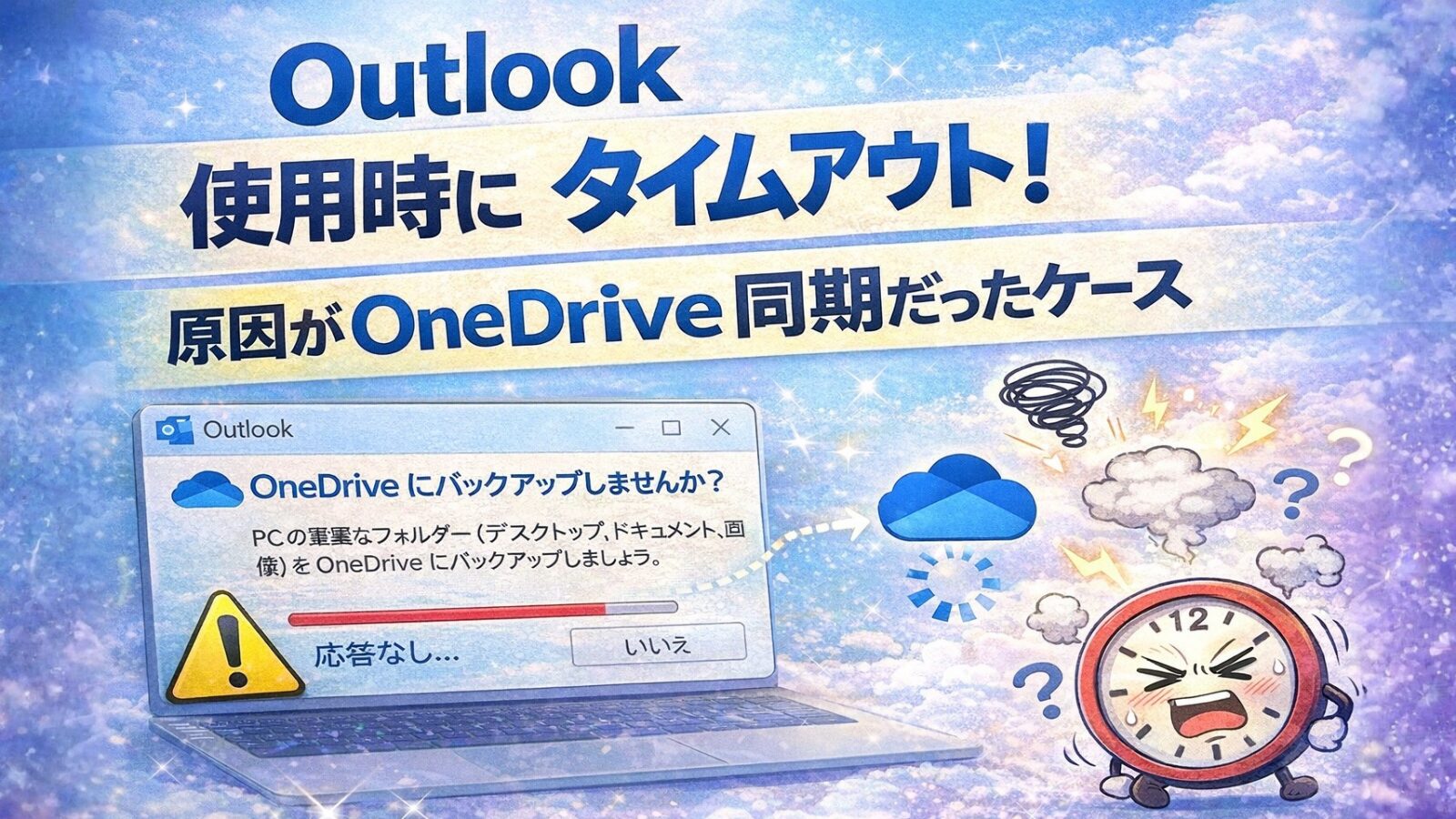
Outlookを使っていて、
- メール送受信がやたら遅い
- 「サーバーに接続できません」「タイムアウトしました」と表示される
- 送信済みなのか分からないまま固まる
といった症状が出る場合、OneDriveの同期が裏で動いていることが原因になっているケースがあります。
Outlook使用時にタイムアウトの実際に多い状況
特に多いのが、次のような状態です。
- Outlookのデータ保存先が
ドキュメント(=OneDriveバックアップ対象)になっている - Outlook使用中に、OneDriveが同期を開始
- メールデータ(pst / ost ファイル)を
OneDriveが「変更されたファイル」として監視・同期しようとする
この状態になると、
Outlookがファイルを使おうとしている最中に、OneDriveが同じファイルを見に行くため、処理が詰まります。
結果として、
- Outlookが応答しない
- 送受信でタイムアウト
- メールが壊れるリスク
につながることもあります。
なぜOneDriveとOutlookは相性が悪いのか
Outlookのメールデータは、
- ファイルサイズが大きい
- 常に書き換えが発生する
- 使用中はロックされる
という特徴があります。
一方、OneDriveは
- ファイルの変更を常に監視
- 変更があるたびに同期
を行うため、Outlookのメールデータは「同期に向かないファイル」なのです。
トラブルを防ぐための対策
以下のいずれか(または併用)をおすすめします。
対策① OneDriveの自動バックアップを停止する
デスクトップ・ドキュメントの既知のフォルダーのバックアップを停止することで、OutlookのデータがOneDriveに干渉されなくなります。
対策② Outlookのデータ保存先をOneDrive外にする
Outlookのデータ(pst / ost)がOneDrive フォルダー配下にある場合は要注意です。
C:\Users\ユーザー名\Documents→ ❌(OneDrive対象)C:\OutlookDataなど独立したフォルダー → ⭕
に移動することで、同期によるトラブルを防げます。
対策③ Outlook使用中はOneDrive同期を一時停止
応急処置としては、
- OneDriveアイコン → 同期を一時停止(2時間など)
でも改善することがあります。
ただし、これは根本解決ではありません。
仕事でOutlookを使う人ほど要注意
特に次のような方は、OneDriveの設定を一度見直すことを強くおすすめします。
- 仕事用メールをOutlookで管理している
- メールの保存期間が長い
- 添付ファイルが多い
「便利そうだからONのまま」にしていると、気づかないところで仕事の効率を落としていることがあります。
まとめ|Outlookの不調=通信障害とは限らない
Outlookのタイムアウトや遅延は、
- 回線
- メールサーバー
だけでなく、
OneDriveの同期設定が原因になっていることも非常に多いです。
原因に気づかず使い続けると、
メールデータ破損など復旧が大変なトラブルにつながることもあります。
「最近Outlookが重いな…」と思ったら、
まずは OneDriveが裏で同期していないか を確認してみてください。
Outlook使用中に突然出る「OneDriveにバックアップしませんか?」が原因のケース
Outlookを使っていると、ある日突然、
「OneDriveにバックアップしませんか?」
という案内が画面に表示されることがあります。
このとき、内容をよく見ずに「はい」や「次へ」を押してしまうと、
それまで「このPC」に保存されていたフォルダーが、
自動的にOneDriveの同期対象に切り替わってしまいます。
「はい」を押すと何が起きるのか
この操作を行うと、次のような変更が裏で自動的に行われます。
- デスクトップ/ドキュメントがOneDrive管理に切り替わる
- Outlookのデータ保存先も同期対象になる
- OneDriveが常時フォルダーを監視・同期し始める
ユーザー側では
「バックアップしただけ」のつもりでも、
実際には 保存場所そのものが変わっている という点が問題です。
なぜOutlookのトラブルにつながるのか
Outlookは、
- メールデータを常に読み書きする
- ファイルサイズが大きい
- 使用中はファイルをロックする
という特性があります。
そこにOneDriveの同期が入ると、
- Outlookが使っているファイルをOneDriveが見に行く
- ファイルのロック競合が起きる
- 処理が詰まり、タイムアウトや応答なしが発生
という流れになりやすくなります。
「はい」を押してしまったあとにやるべきこと
心当たりがある場合は、次を確認してください。
- OneDriveの設定 → バックアップ
- デスクトップ/ドキュメントが
「バックアップ中」になっていないか - Outlookのデータ(pst / ost)が
OneDriveフォルダー配下に入っていないか
該当していれば、本記事で解説している方法でバックアップを停止することで、多くの場合トラブルは改善します。
「確認画面」は同意と同じ意味
OneDriveの
「バックアップしませんか?」
という表示は、
おすすめ案内ではなく、設定変更の確認画面です。
何気なく「はい」を押すことで、
- 保存先が変わる
- 同期対象が増える
- Outlookの不調につながる
という連鎖が起きます。
Outlookを使っているPCでは、
この表示が出たら一度立ち止まることがとても大切です。お気を付けください。