

「気づいたらデスクトップのファイルがOneDriveに入っている…」
「保存先が変わって、どこにあるか分からない…」
これはOneDriveの自動バックアップ(既知のフォルダーのバックアップ)が原因のことが多いです。
この記事では、データを消さずに・安全にOneDriveの自動バックアップを止める手順を、初心者の方にも分かるように解説します。
そもそもOneDriveの自動バックアップとは?
OneDriveでは、初期設定や更新のタイミングで次のフォルダーが自動的に同期(バックアップ)されることがあります。
- デスクトップ
- ドキュメント
- ピクチャ
これにより
- 保存先が勝手に変わる
- PCが重くなる
- 同期エラーが出る
といったトラブルが起きやすくなります。
OneDriveを有効にしたままだと、保存先が分かりにくくなる理由
OneDriveを有効にしたまま使っていると、
ファイルの保存先が「このPC」なのか「OneDrive」なのか分からなくなる
というトラブルがとても多くなります。
実際によくあるのが、次のような状態です。
- エクスプローラーでは普通のフォルダーに見える
- でも実体は「OneDrive」フォルダーの中
- 気づかないうちにクラウド保存になっている
とくに デスクトップ・ドキュメント・ピクチャ は、
OneDriveの自動バックアップが有効だと、
保存先が自動的にOneDrive側へ切り替わります。
「このPC」に保存しているつもりでも起きること
「ローカルに保存したつもり」でも、実際には
- 他のPCにも同じファイルが出てくる
- ネットが遅いと保存・開くのに時間がかかる
- 知らないうちに容量制限に引っかかる
といったことが起こります。
特に仕事で使っている場合、
「どこに保存したか分からない」状態はかなり危険です。
保存先を見分ける簡単なチェック方法
保存先がどちらかは、アドレスバー(パス)を見ると分かります。
C:\\Users\\ユーザー名\\OneDrive\\
→ OneDrive保存C:\\Users\\ユーザー名\\Documents\\
→ このPC保存
「OneDrive」という文字が入っていたら、
クラウド保存になっていると考えてOKです。
分かりにくさを避ける一番確実な方法
保存先の混乱を防ぐには、次のどちらかがおすすめです。
- OneDriveの自動バックアップを停止する
- OneDriveを使うフォルダーを明確に決める
中途半端に有効な状態が、
いちばんトラブルを招きやすいポイントです。
【重要】OneDriveを止める前に必ず確認すること
作業前に、次の2点を確認してください。
- OneDriveにしかないファイルがないか
- デスクトップやドキュメントが空になっていないか

不安な場合は、OneDriveフォルダーを丸ごとUSBなどにコピーしてから作業すると安心です。
OneDrive自動バックアップを止める手順(Windows)
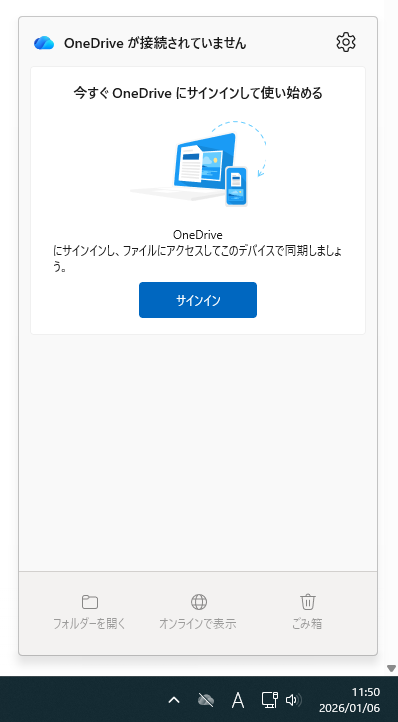
- 画面右下の雲のアイコン(OneDrive)をクリック
- 歯車アイコン → 「設定」
- 「同期とバックアップ」または「バックアップ」を選択
- 「バックアップを管理」をクリック
- デスクトップ
- ドキュメント
- ピクチャ
それぞれ 「バックアップを停止」 をクリック
→ 確認画面は 「バックアップを停止」 でOK
※ ファイルは消えません。保存先がPC側に戻るだけです。
OneDrive自体を使わない場合(同期を完全停止)
「もうOneDriveは使わない」という場合はこちら。
方法①:同期を停止する(おすすめ)
- OneDrive設定 → アカウント
- 「このPCのリンク解除」
アプリは残りますが、勝手な同期は止まります。
方法②:自動起動を止める
- 設定 → 一般
- 「WindowsにサインインしたときにOneDriveを起動」のチェックを外す
よくある注意点(トラブル防止)
- OneDriveフォルダー内のファイルを先に削除しない
- 同期中に電源を切らない
- 作業後、保存先が「PC(C:)」になっているか確認
まとめ|OneDriveは「止め方」が大事
- OneDriveは便利だが、知らないと事故が起きやすい
- 正しい手順なら、データを消さずに安全に停止できる
- 仕事用PC・共有PCでは特に注意
「同期がごちゃごちゃして分からない」
「OneDriveを止めたらデスクトップが消えた」
そんなときは、無理に触らず一度状況確認がおすすめです。