
年末年始は、パソコンのトラブルが一年で最も増える時期です。
理由はシンプルで、「寒さ」「長期休暇による放置」「設定変更のやり忘れ」が重なるため。
特に、雪国の方は気温差による不調、会社では仕事始めにパソコンが動かないなど、毎年のように相談があります。
この記事では、年末年始に実際に多いパソコントラブルを、原因と対処法を含めてわかりやすくまとめました。
この記事を読めば、仕事始めに慌てずに済みます。
寒さによるパソコンの起動不良(電源が入らない・起動しない)
年末年始の冷え込みは、パソコンにとって大敵です。
特に早朝は室温が5℃以下になり、「電源は入るのに画面が真っ暗」という症状がよく起こります。
原因
- 内蔵部品が低温で動作できない
- 液晶パネルが硬くなり映らない
- バッテリー電圧が下がる
対処法
- 電源を切り、室温が10〜15℃になるまで待つ
- 約1〜2時間暖めると改善することが多い
注意
ストーブの前に置くのはNG(結露の原因)。
結露によるショート・画面不良
寒い車内から暖かい部屋へ持ち込んだ時に最も起こりやすいトラブル。
症状
- 黒い画面のまま
- 起動ループ
- キーボードやタッチパッドが誤動作
対処法
- 電源を入れず、最低4〜5時間自然乾燥
- 可能なら一晩置いてから電源を入れる
※内部が濡れた状態で電源を入れるとショートします。

長期間使用しなかったバッテリー劣化
ノートPCは年末年始の「放置」によって完全放電しやすいです。
起こる現象
- ACアダプタを挿しても充電ランプがつかない
- 数秒で電源が落ちる
対処法
- 30分程度そのまま充電してみる
- 改善しない場合、バッテリー寿命の可能性
予防
バッテリー残量40〜60%で保管するのが理想。
Windows Update が溜まりすぎて動かない
長期休暇後、仕事始めにPCを起動すると…
「更新プログラムを構成しています(〇%)」
の画面でしばらく動かないケースが大量発生。
対策
- 仕事納めの前に必ず更新しておく
- 再起動まで終わらせる
- 更新が固まった場合はセーフモードで対処
ネットがつながらない(ルーター・ONUトラブル)
雪国では停電・瞬電の影響で、ルーターが誤動作しやすいです。
チェック手順
- ONU(光回線終端装置)を電源抜いて30秒
- ルーターを電源抜いて30秒
- ONU → ルーターの順で電源を入れる
- PC・スマホの再接続
注意
機器の電源ON順を間違えると繋がりません。
外付けHDD・NASが認識しない
冬はHDDが壊れやすい時期。
特に寒暖差で「回転しない」「一瞬だけ認識する」ことがよくあります。
よくある症状
- カチカチ音
- 認識→すぐ消える
- 共有フォルダに入れない
対策
- 室温を上げて数分待ってから再接続
- バックアップが最新であるかの確認
OneDrive / Google Drive の同期エラー
年末に大量のデータ整理を行ったことで、年明けに同期エラーが増えます。
原因
- 容量不足
- アカウント切替
- 二段階認証の設定変更
- ネットの不調
確認するポイント
ファイルの同期アイコン
- ✖:同期エラー
- ✔:同期済み
- 🔄:処理中
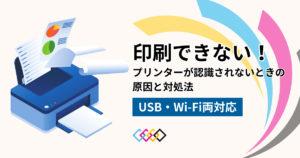
プリンターが印刷できない・紙詰まり
冬はインクが固まりやすく、ノズル詰まりの相談が増えます。
よくある原因
- 年賀状印刷で厚紙を無理に通した
- 長期間使わず乾燥
- ドライバーが飛んで再インストールが必要
メールが送れない・届かない
年末年始はサーバー容量オーバーや迷惑メール判定が増えます。
原因
- 受信トレイの容量満杯
- 独自ドメインのSPF/DKIM未設定
- スマホ側だけ送受信できない設定ミス
パスワード忘れ・アカウントロック
年明けの「あるある」。
特に多いのは
- WindowsのPIN
- Outlookのメールパスワード
- NASのログインパスワード
予防策
- パスワード管理アプリの導入
- 紙に書くなら金庫・鍵付き引き出しへ保管
まとめ
年末年始は、普段のパソコン状態が一気に 「表に出る」時期です。
寒さ・放置・更新・設定ミスが重なることで、トラブルが非常に起きやすくなります。
この記事の内容を知っておくと、
仕事始めにパソコンが動かないストレスがほぼゼロになります。