
「とりあえずケーブル買わなきゃ!」
って100円ショップでUSBケーブル買ったこと、ありませんか?
そして…
 困ってます
困ってますあれ?
パソコンへ動画のコピー、なんか異常に遅くない…?
これ、あるあるです。
100均USBケーブルで失敗する理由
正直に言います。
iPhoneの動画をPCに送る用途に、100円ショップのケーブルはおすすめしません。
理由は、
- ほとんどがUSB2.0
- 充電専用ケーブルが多い
- 転送速度が遅い or 転送できない
- パッケージに規格が書いてない
からです。
見た目が同じでも中身は別物
USBケーブル、見た目はほぼ同じですが
中身はまったく別物です。
USBケーブル規格の違い
| 規格 | 速度 | 体感イメージ |
|---|---|---|
| USB2.0 | 最大 480Mbps | 写真・音楽くらいなら十分 |
| USB3.1 Gen1 | 最大 5Gbps | 大容量データや動画転送が高速 |
差は約10倍
動画などの大容量ファイルを扱うと、
これがそのまま待ち時間の差になります。
正解のケーブルはこれ
Phone 17 Pro → Windows 11 に動画を送るならこれ一択
USB-C to USB-A(USB3.1 Gen1)または USB-C to USB-C(USB3.1以上)
※ 商品説明で「USB3.0 / USB3.1 / 5Gbps」と書いてあるものを選んでください。
色でも見分けられることが多い
(※必ずではありませんが)
- USB 2.0:コネクタ内部が白・黒
- USB 3.1 Gen1:コネクタ内部が青
PC側の端子で選び方が変わる
Windows PCにUSB-Cがある → USB-C to USB-C(USB3.1以上)
USB-Aしかない → USB-C to USB-A(USB3.1以上)
よくある失敗あるある
- とりあえず安いのを買う
- Type-Cだから速いと思い込む
- 充電専用に気づかず購入
- USB2.0だと知らずに買う
実際の転送手順(Windows 11)
- ケーブルで接続
- iPhoneで「このコンピュータを信頼」
- エクスプローラーを開く
- このPC > Apple iPhone > 内部ストレージ > DCIM
- 動画をドラッグしてコピー
「充電だけならUSB2.0でもいいの?」

はい、充電だけならUSB2.0でOKです。
理由は、充電速度はケーブルの規格より充電器と端末の仕様次第で決まるからです。
大量の写真や動画の転送をしないなら、
100円ショップのケーブルでも実用上問題ありません。
写真転送・HDD・SSD・動画コピーするなら
USB Type-C to USB-A (3.1 Gen1) が安心
充電・マウス・キーボード・書類程度なら
USB Type-C to USB-A (2.0) で十分
USB-C to A(USB-AしかないPC向け)
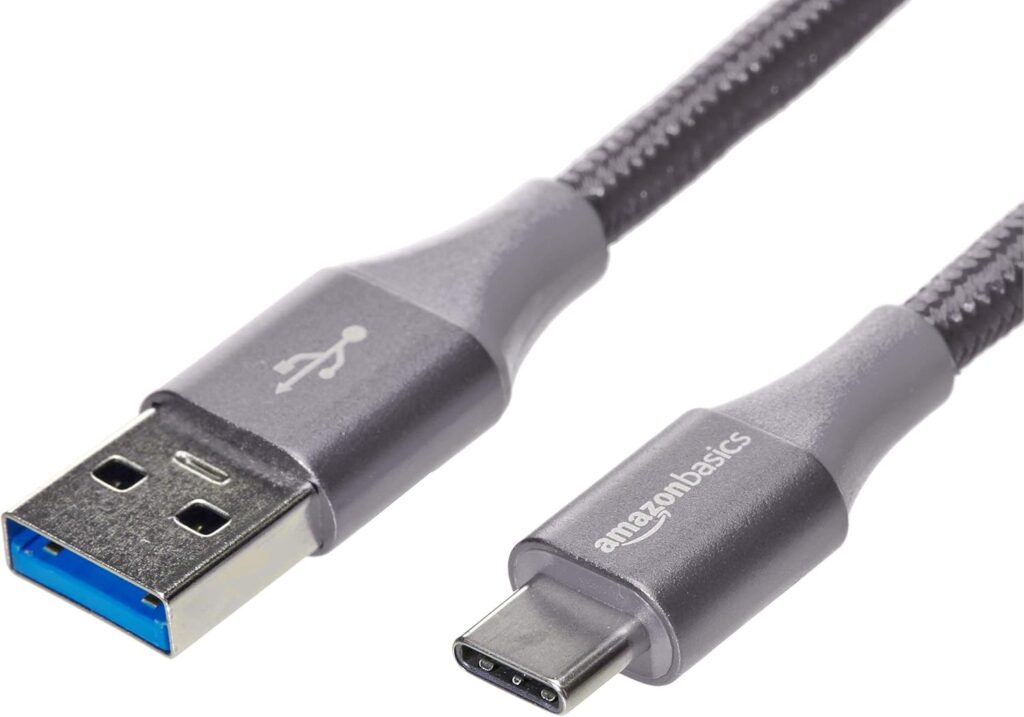
スマートフォン、タブレット、ノートパソコン、ハードドライブなどの間のデータ転送に最適です
USB-C to C(最速・将来性あり)
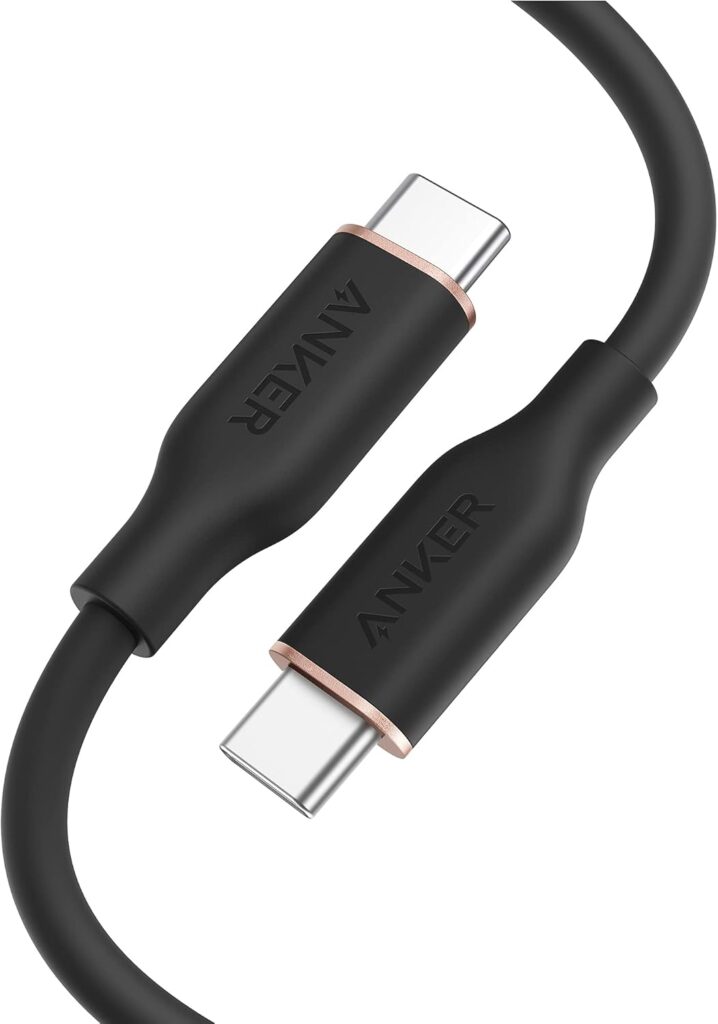
スマートフォン、タブレット、ノートパソコン、ハードドライブなどの間のデータ転送に最適です
まとめ
- 動画転送は100均ケーブルを避ける
- USB3.1以上を選ぶ
- PCの端子に合わせてケーブルを買う
- USB2.0は激遅
ケーブルを変えるだけで、
ストレスは一瞬で消えます。