
ExcelやWordを開いたとき、
画面上に黄色い警告バーが表示されて困ったことはありませんか?
「編集できない」
「毎回出てきて邪魔」
「消していいのか不安…」
実際、この相談はとても多いです。
この記事では、黄色い警告の正体と、
安全に消す方法・出さない設定方法を、初心者の方にも分かりやすく解説します。
目次
黄色い警告バーの正体とは?

この黄色い表示は、
Excel / Wordの「保護ビュー」というセキュリティ機能です。
表示される理由
- メール添付のファイル
- インターネットからダウンロードしたファイル
- Google Drive / OneDrive 経由のファイル
- 他のPCで作成されたOfficeファイル
方法①:そのファイルだけ警告を消す
「このファイルは安全」と分かっている場合は、
一番簡単で安全な方法がこちらです。
手順

- 黄色いバー右側の「編集を有効にする」 をクリック
- そのまま通常編集が可能になります
この方法は
- 仕事で受け取ったExcel
- 取引先からのWordなど、信頼できるファイル限定で使いましょう。
方法②:今後、黄色い警告を出さない設定にする
「毎回出てきてストレス…」という方は、設定で非表示にもできます。
Excel / Word 共通の設定手順
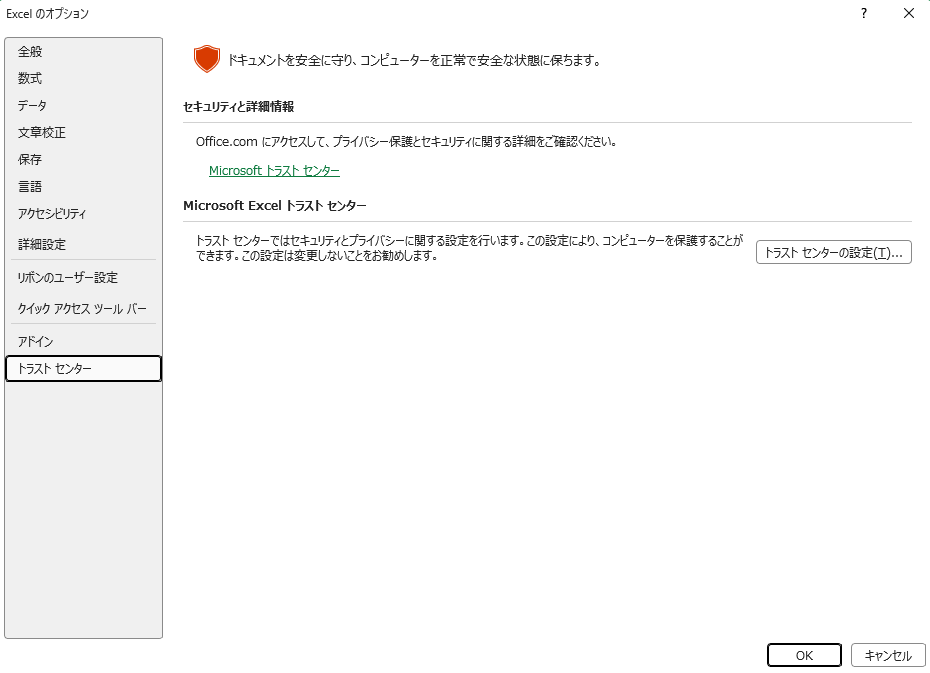
- ファイル
- オプション
- トラスト センター(以前の表記は セキュリティセンター)

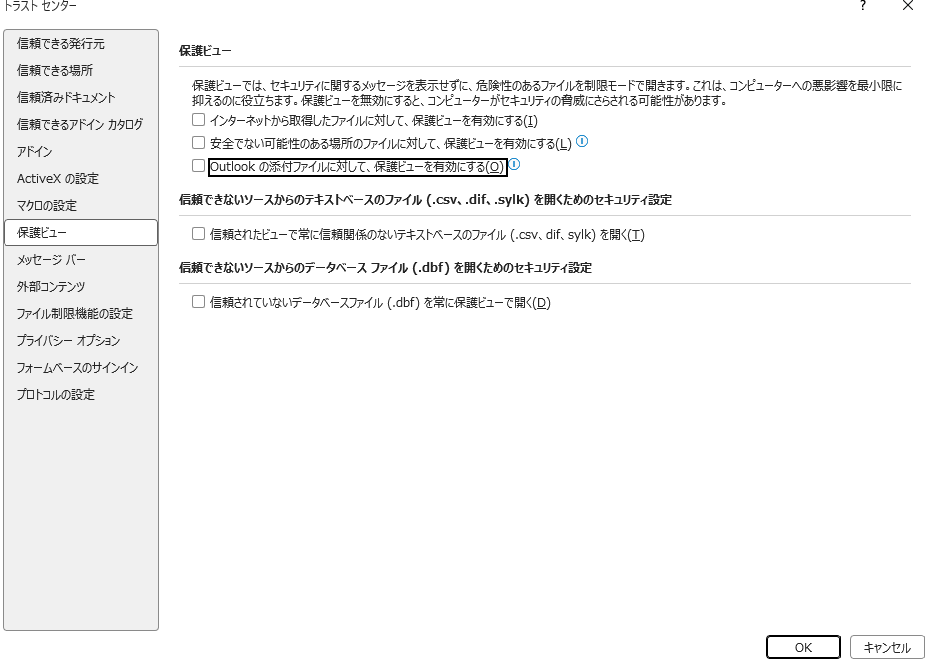
- トラスト センターの設定(以前の表記は セキュリティセンター)
- 保護ビュー
- 以下のチェックを外す
- インターネットから取得したファイル
- 潜在的に安全でない場所のファイル
- Outlookの添付ファイル
- OK
注意:この設定をおすすめしないケース
- 不特定多数からファイルを受け取る
- メール添付を頻繁に開く
- 会社・組織のPCを使用している
実務でおすすめの運用方法
ITサポート現場でよく提案しているのは、この使い分けです。
| 状況 | おすすめ |
|---|---|
| たまに届くExcel | 方法① 編集を有効にする |
| 毎月同じ取引先 | 信頼済みフォルダに保存 |
| 社内PC・共有PC | 保護ビューはONのまま |
よくある質問(Q&A)
- 自分で作ったファイルなのに出るのはなぜ?
-
USBやクラウド経由、別PCで開いた場合でも「外部からのファイル」と判断されることがあります。
- 消さないと編集できない?
-
はい。保護ビュー中は閲覧専用です。
編集する場合は「編集を有効にする」が必要です。
まとめ
- 黄色い警告バーは 危険ではなく、守るための表示
- 基本は 「編集を有効にする」だけでOK
- 設定変更は便利だが、環境によっては注意