
目次
突然パソコンが起動しなくなった
ある日突然、
- 電源が入らない
- ロゴで止まる
- 画面が真っ暗なまま
こうなると、誰でも焦ります。
実際、修理の現場では「壊れた原因」より「その後の行動」で悪化したケースを何度も見てきました。
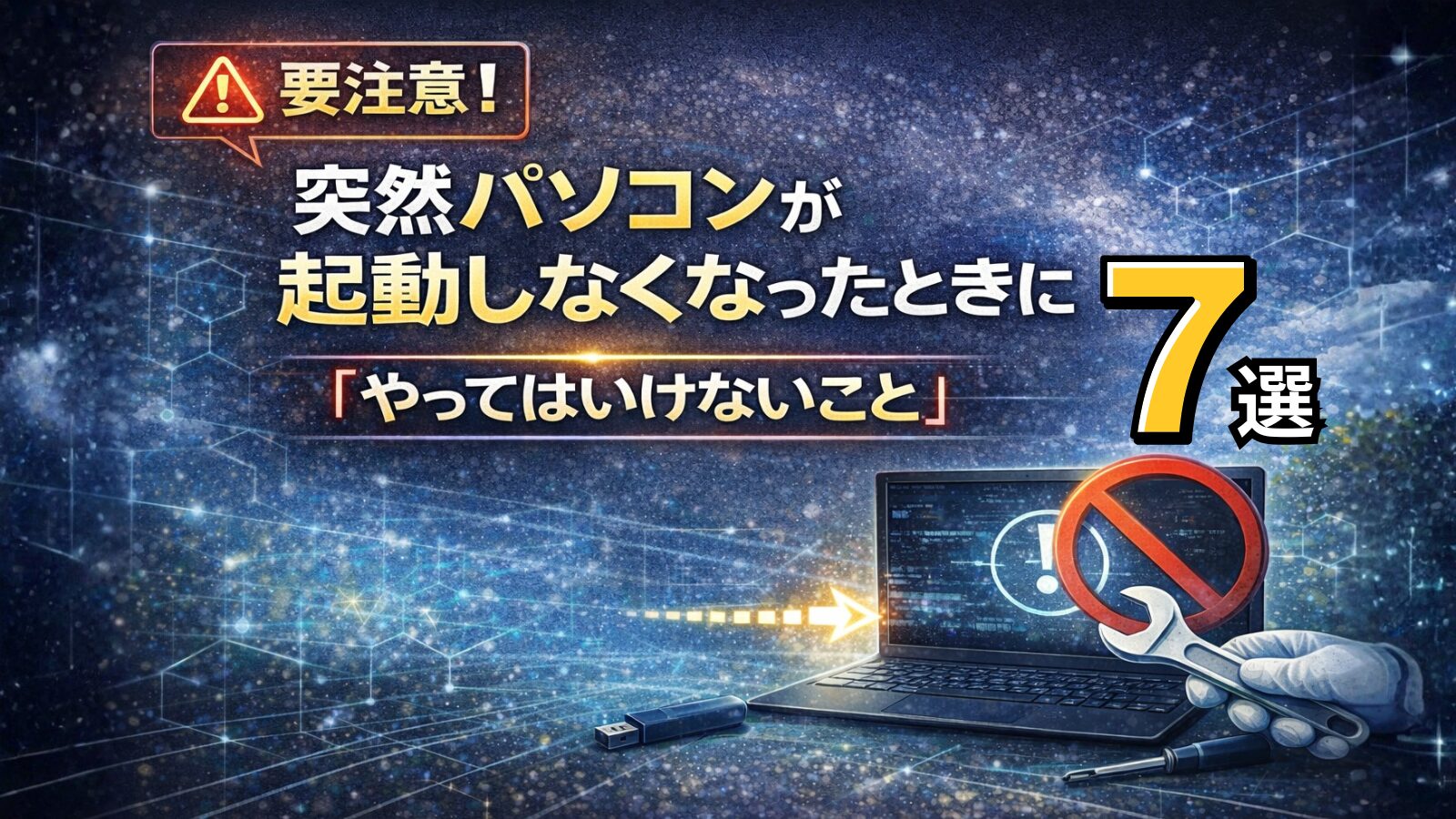
この記事では、PCが起動しないときに絶対にやってはいけないことを順番に解説します。
① 電源ボタンを何度も連打する
まずこれ。
本当に多いです。
- 入らない → もう一回
- 反応ない → 長押し
- ダメ → また押す
これは、
- 電源回路への負担
- SSDやHDDへの追い打ち
- 状態をさらに不安定にする
という、逆効果になります。
一度失敗したら、
最低でも1〜2分は間を空ける
これだけでも被害が変わります。
② 強制終了を繰り返す
起動途中で止まると、
つい電源長押ししたくなりますよね。
でもこれを繰り返すと、
- Windowsのシステム破損
- 更新中データの破壊
- 起動不能が確定する
という状態になります。
特に、
- アップデート途中
- ロゴ表示中
- 「くるくる」表示中
この段階での強制終了は、
致命傷になることがあります。
③ コンセント・電源を抜き差ししまくる
「電源が悪いのかな?」
と、
- 電源ケーブルを抜く
- 別のコンセントに挿す
- タップを変える
ここまではOKな場合もあります。
ですが、
- 抜き差しを短時間で繰り返す
- 入れた瞬間すぐ電源ON
これは電源ユニットに負担をかけます。
抜いたら30秒以上待つ
これだけで違います。
④ 「よくわからない操作」をネットで試す
検索すると、
いろいろ出てきます。
- コマンド入力
- レジストリ操作
- BIOS設定変更
正直に言います。
意味が分からない操作は、やらないでください。
一時的に動いても、
- データが消える
- 元に戻せない
- 修理不能になる
ケースが実際にあります。
⑤ 初期化・リカバリーを勢いで実行する
「とりあえず初期化すれば…」
これ、最悪の選択になることがあります。
- データはすべて消える
- 復旧できたはずの写真・資料が消失
- 修理ではどうにもならない
「初期化は最後の手段」です。
しかも、
初期化しても
ハード故障なら直りません。
⑥ 中を開ける(特にノートPC)
YouTubeを見て、
- 裏蓋を外す
- なんとなく触る
- ケーブルを抜く
これはかなり危険です。
- 静電気で基板破損
- 保証失効
- 状態悪化
修理屋としては、
「開ける前に来てほしかった…」
というケースが多すぎます。
⑦ 「そのうち直るかも」と放置する
意外ですが、これもNGです。
- 軽度のエラーだった
- 一時的な不具合だった
この段階なら助かることもあります。
しかし放置すると、
- SSD/HDDが完全死亡
- 通電するたびに状態悪化
- データ救出不可
になることもあります。
じゃあ、どうすればいいの?
やっていいことは、実はシンプルです。
- 電源を切って少し待つ
- 周辺機器(USB・外付けHDD)を全部外す
- 落ち着いて状態を確認する
そして、
「おかしい」と思ったら
それ以上触らない
これが、
データとPCを守る一番の近道です。
修理屋からの本音|まとめ
パソコンが起動しなくなったとき、
一番怖いのは「焦り」です。
焦って行動すると、
- 直ったはずのPCが直らなくなる
- 助かったはずのデータが消える
ということが、本当に起きます。
この記事が、「一度、手を止めるきっかけ」になれば嬉しいです。
あわせて読みたい

【閲覧注意】パソコンが壊れる使い方はコレ|修理屋が本気で止めたいNG習慣7選
はじめに|なぜ「閲覧注意」なのか 【閲覧注意】と書いたのは、この記事を読むと 「これ、私やってる…」 とゾッとする人が多いからです。 当社は、長年パソコン修理・サ…