はじめに|なぜ「閲覧注意」なのか
【閲覧注意】と書いたのは、
この記事を読むと 「これ、私やってる…」 とゾッとする人が多いからです。
当社は、長年パソコン修理・サポートを行っています。
その中で強く感じるのが、
パソコンは「寿命」より
「使い方」で壊れているケースが圧倒的に多い
という事実です。
高価なパソコンでも、ちょっとしたNG習慣が積み重なると、ある日突然、電源が入らなくなります。
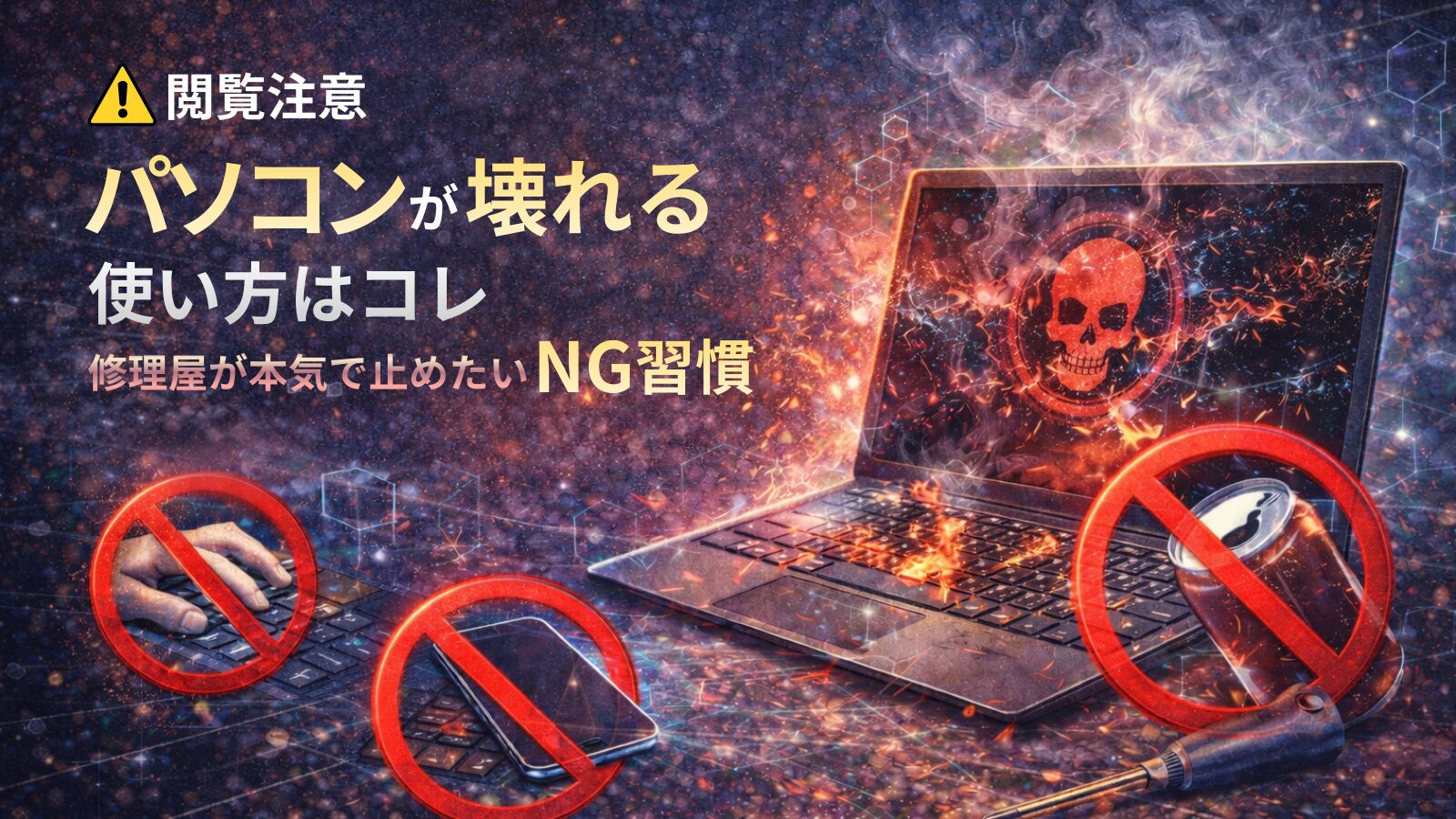
この記事では、修理現場で本当に多い「PCが壊れる使い方」を正直にお伝えします。
① 電源をいきなり切る・強制終了する
フリーズしたとき、電源ボタンを長押ししていませんか?
これ、かなり危険です。
- Windowsのシステムファイル破損
- SSDの論理エラー
- 次回起動時に立ち上がらない
修理の相談で本当に多いのが、
「昨日まで普通に使えていたんです」
というケース。
実際は、強制終了の積み重ねが原因であることがほとんどです。
② ノートPCをつけっぱなしで持ち運ぶ
スリープ状態のまま、
カバンに入れて移動していませんか?
- 内部は高温のまま
- ファンが回り続けている
- 振動が加わる
これは、静かにパソコンを痛めつけている状態です。
特に夏場は、熱がこもりやすく故障リスクが一気に上がります。
持ち運ぶ前は、必ず「シャットダウン」がおすすめです。
③ 熱がこもる場所で使い続ける
以下、心当たりありませんか?
- 布団の上
- 膝の上
- クッションの上
ノートパソコンの裏側や側面には空気を逃がすための通気口があります。
そこが塞がれると、
- 内部温度が急上昇
- ファン・基板・SSDにダメージ
- 動作が遅くなる → 突然死
パソコンは、熱にとても弱い精密機械です。
④ 充電しっぱなし・バッテリー酷使
- 常に充電100%
- 電源アダプターつなぎっぱなし
- バッテリーの劣化に気づかない
この状態が続くと、
- 突然電源が落ちる
- 充電できなくなる
- バッテリーが膨張する
特にノートPCでは、バッテリー交換=高額修理になることも珍しくありません。
たまには電源を外し、バッテリーを使う時間も作ってあげてください。
⑤ 安いケーブル・怪しい周辺機器を使う
100円ショップのケーブルや格安のUSB機器。
すべてが悪いわけではありませんが、
- 電圧が不安定
- データ転送ができない
- 発熱・断線しやすい
というものも実際に多いです。
「充電できるから大丈夫」ではなく、
パソコンは「安定した電力と通信」が命
という点を忘れないでください。
⑥ アップデートをずっと無視する
「時間かかるから後で」
「今は忙しいから」
そうやって、アップデートを後回しにしていませんか?
実はこれ、
- 不具合の蓄積
- セキュリティリスク増大
- ある日まとめてトラブル発生
という流れになりがちです。
結果、
「起動しない」「操作できない」という相談につながります。
⑦ 「まだ動くから」とバックアップしない
これは、修理屋として一番伝えたいことです。
- パソコンは直ることがある
- データは戻らないことがある
写真、仕事の資料、会計データ。
壊れてからでは遅いです。
「いつかやろう」ではなく、動いている今こそがバックアップのタイミングです。
よくある質問
Q. パソコンは何年くらい使えますか?
使い方次第です。
同じ機種でも、寿命が2倍以上違うことは珍しくありません。
Q. 修理と買い替え、どちらがいい?
年式・症状・壊れ方によります。
「使い方」が原因の場合、修理できないこともあります。
修理屋からの本音|まとめ
パソコンは、とても正直です。
乱暴に扱えば壊れますし、大切に使えば、驚くほど長く使えます。
特別な知識は必要ありません。
今日からできることばかりです。
この記事を読んで
ひとつでも思い当たったなら、ぜひ使い方を見直してみてください。